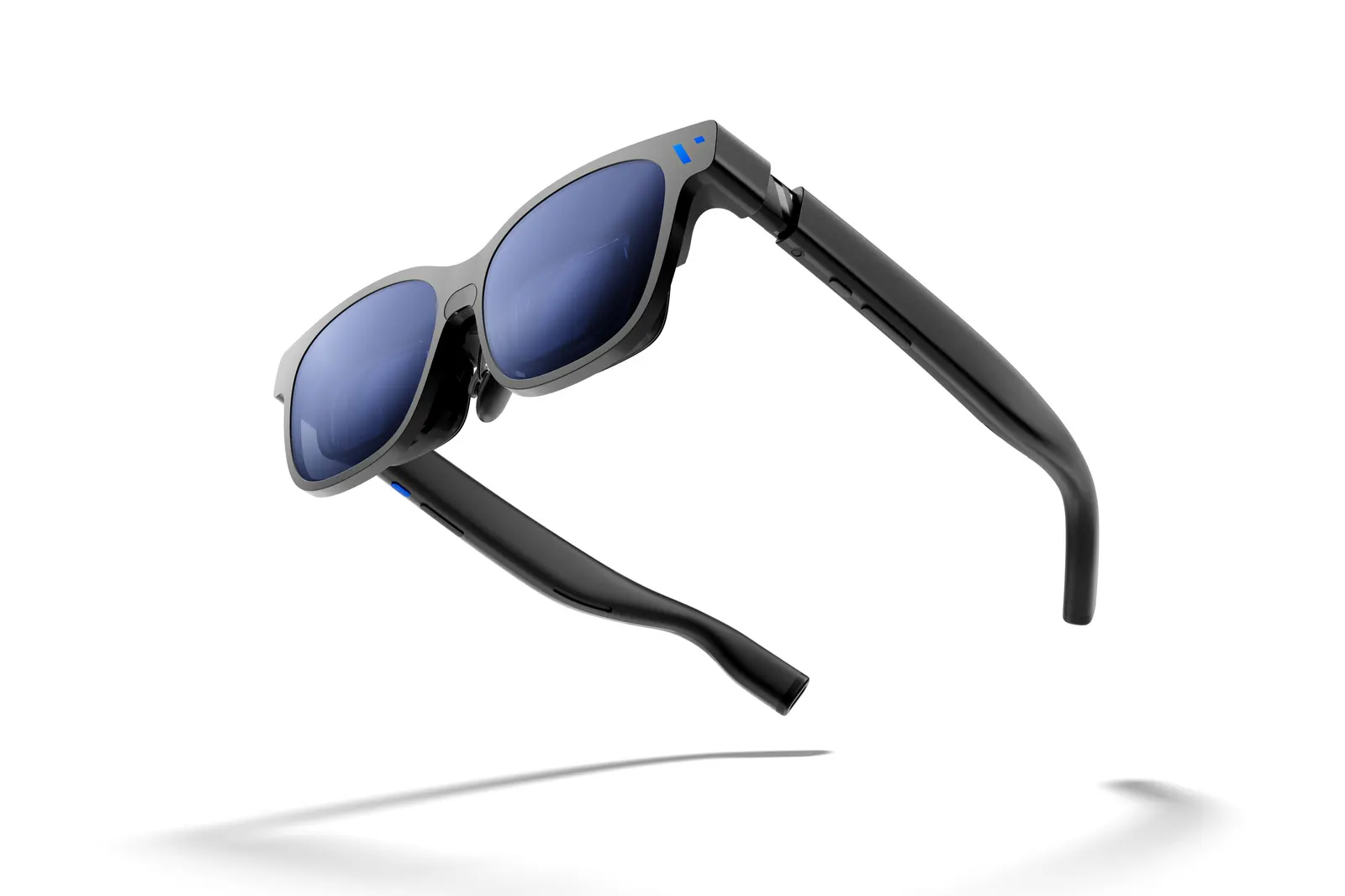
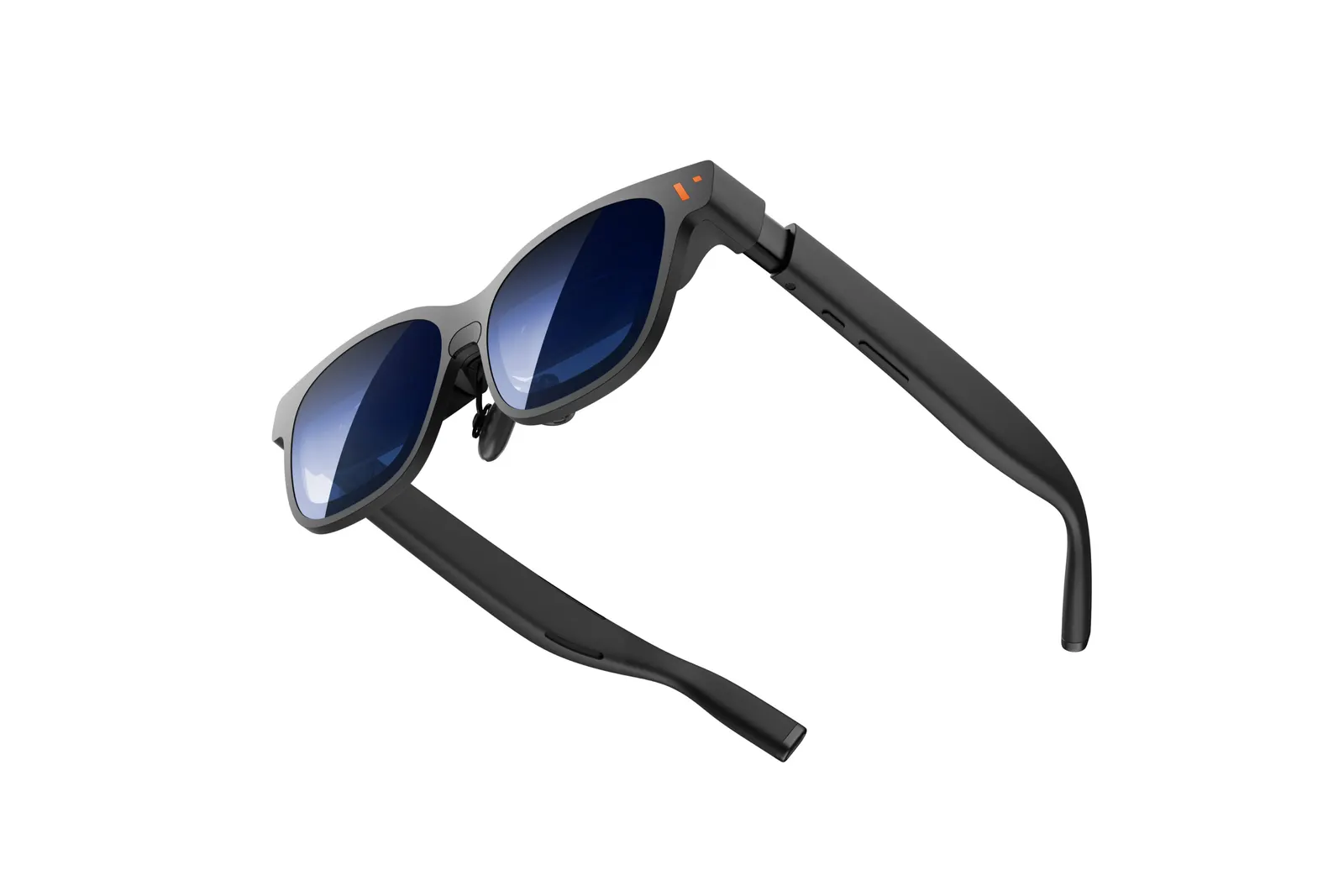
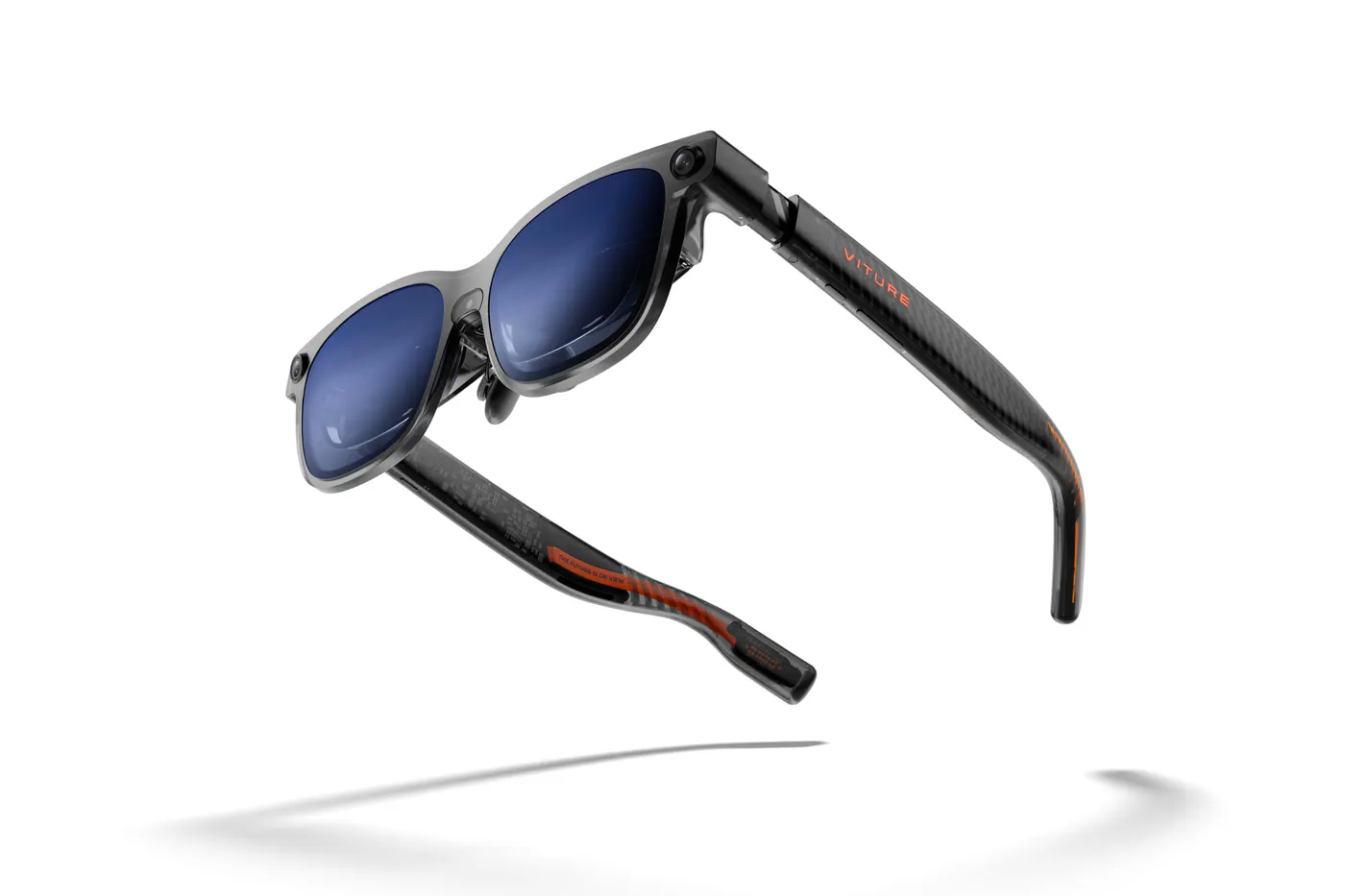
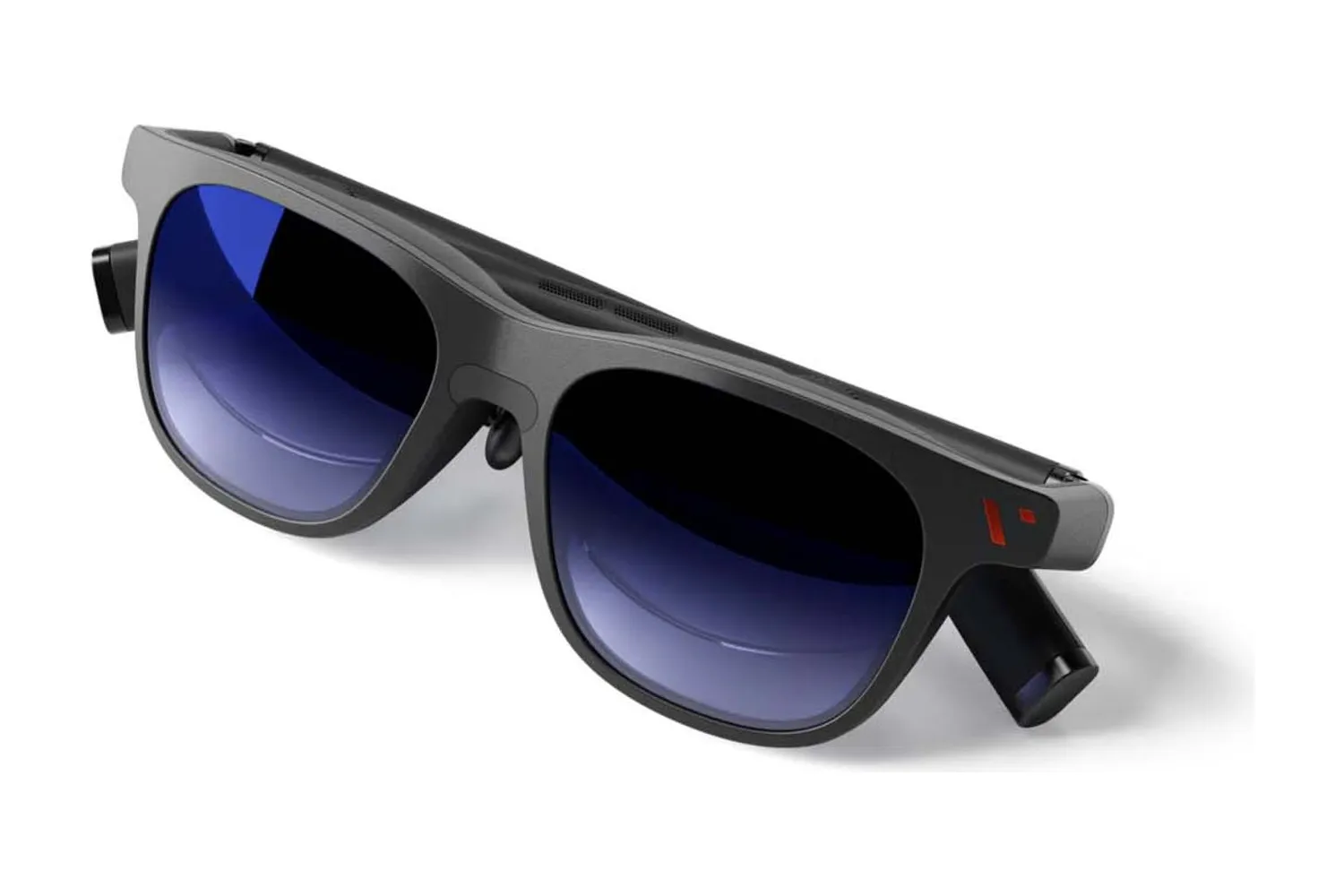
SpaceWalker cho điện thoại
Đa cửa sổ, 3DoF, trình phát phim, Xbox Cloud, phát từ PC sang kính trên Android và iPhone.
SpaceWalker — không gian XR từ chiếc điện thoại
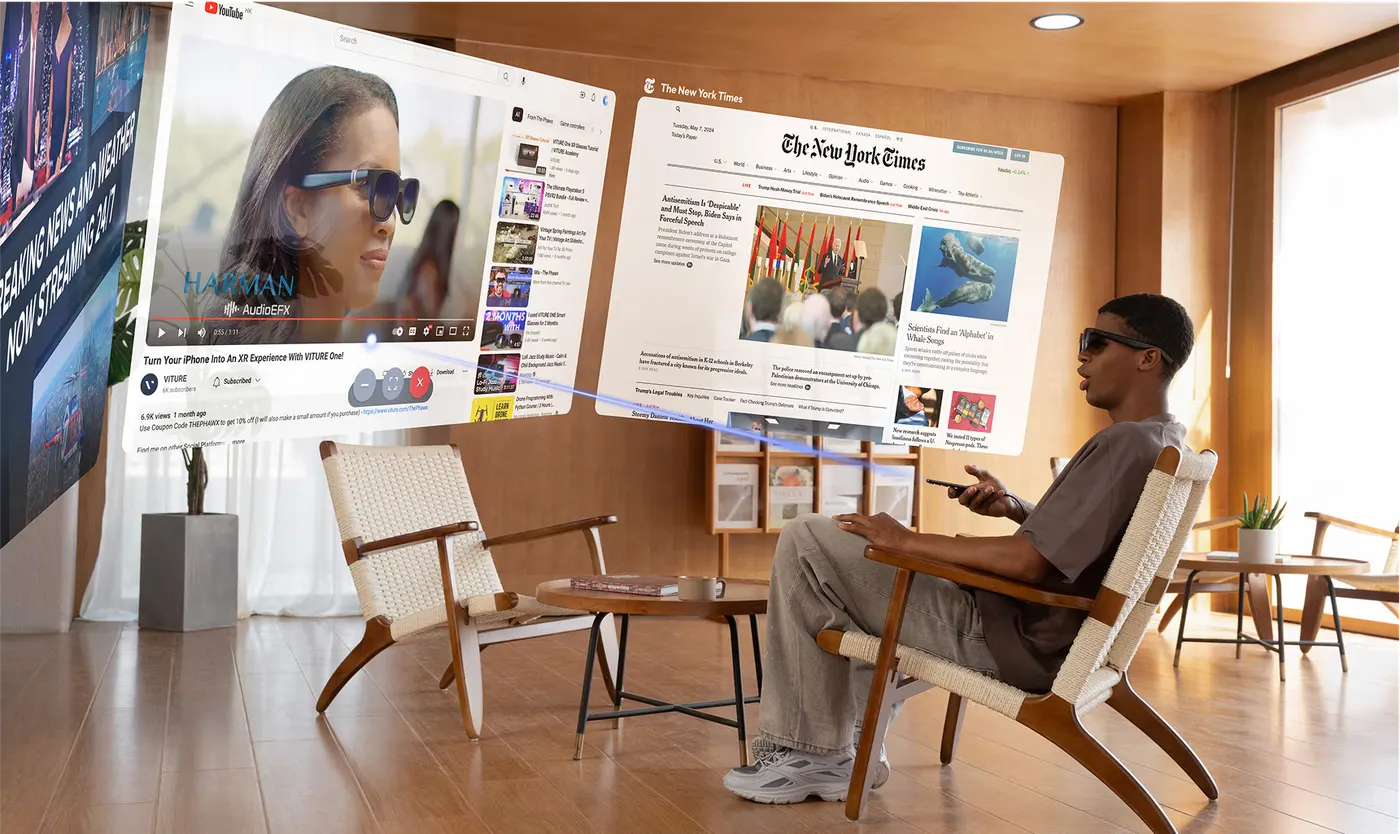
SpaceWalker là ứng dụng XR chính thức của VITURE, biến điện thoại Android và iPhone tương thích thành trung tâm XR di động. Không chỉ là ứng dụng đi kèm, SpaceWalker là bảng điều khiển XR trọn vẹn: làm việc đa màn hình, giải trí đắm chìm và nâng cấp hình ảnh bằng AI. Bạn có thể lướt web, xem phim trực tuyến, phát video trong máy, đọc tài liệu, xem thư viện ảnh và biến nội dung 2D thành 3D — tất cả trên kính.
Các chế độ như Pin Mode (ghim) và Ambient Mode (góc nhìn phụ) giúp màn hình ảo đứng yên trong không gian hoặc bám nhẹ theo tầm nhìn, phù hợp từ lúc tập trung làm việc đến khi thư giãn.
SpaceWalker có Immersive 3D — dùng AI phân tích chiều sâu theo thời gian thực để biến ảnh, video thường thành 3D sống động, không cần xử lý trước.
Tính năng chính
- Màn hình không gian: ghim cố định, bám theo hoặc nổi tự nhiên trong không gian, theo chuyển động đầu mượt mà.
- Đa màn hình: làm việc, xem phim trên tối đa 3 màn hình ảo cùng lúc.
- Điện thoại thành tay điều khiển: dùng như con trỏ laser, bàn di chuột hoặc remote.
- Thanh công cụ XR: đổi chế độ, đổi kích thước, quản lý cửa sổ trong một thanh duy nhất.
- Lướt web: duyệt web trong XR, tách video ra khỏi trang để xem không bị phân tâm.
- Phát media: video 2D, 3D, VR và video không gian, điều khiển góc nhìn, tỉ lệ, phát lại.
- Immersive 3D: biến ảnh, video hằng ngày thành 3D theo thời gian thực bằng AI.
Tải SpaceWalker
iPhone, iPad
Tải trên App Store.
Android
Tải trên Google Play hoặc trung tâm tải về của VITURE.
Nhân viên DroidShop có thể cài và thiết lập SpaceWalker giúp bạn khi nhận kính.
Màn hình chính
Mở ứng dụng, bạn sẽ thấy màn hình chính gồm Cài đặt, Hình nền và Dấu trang.
Cài đặt
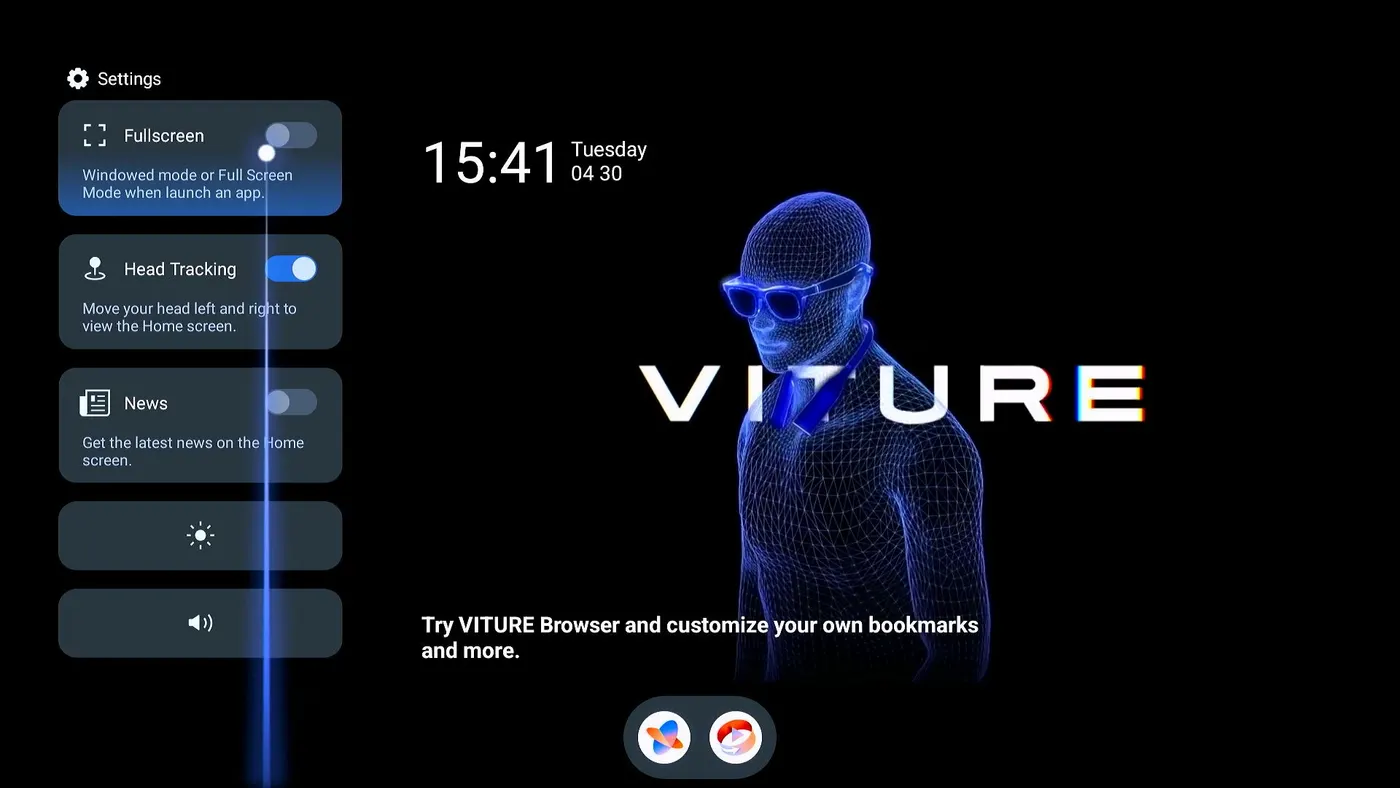
- Fullscreen: mặc định mở toàn màn hình khi mở cửa sổ mới.
- Head Tracking: điều hướng bằng chuyển động đầu.
- News: hiện tin tức nổi bật trên màn hình chính.
- Độ sáng / âm lượng: đưa con trỏ lên thanh trượt, bấm bên trái / phải để giảm / tăng độ sáng, âm lượng của kính (không ảnh hưởng màn hình điện thoại).
Head Tracking và chỉnh độ sáng / âm lượng không có khi cắm kính trực tiếp vào iPhone (cần Hub USB-C bản Pro).
Dấu trang
Truy cập nhanh các trang web phổ biến từ màn hình chính. Các dịch vụ xem phim ở đây chạy trên web (không phải ứng dụng cài trên điện thoại) và đã được VITURE kiểm tra. Một số dịch vụ như Netflix không xem được qua trình duyệt nên không dùng được trong SpaceWalker.
Thêm trang yêu thích trong Browser để hiện lên màn hình chính.
Điều hướng & điều khiển
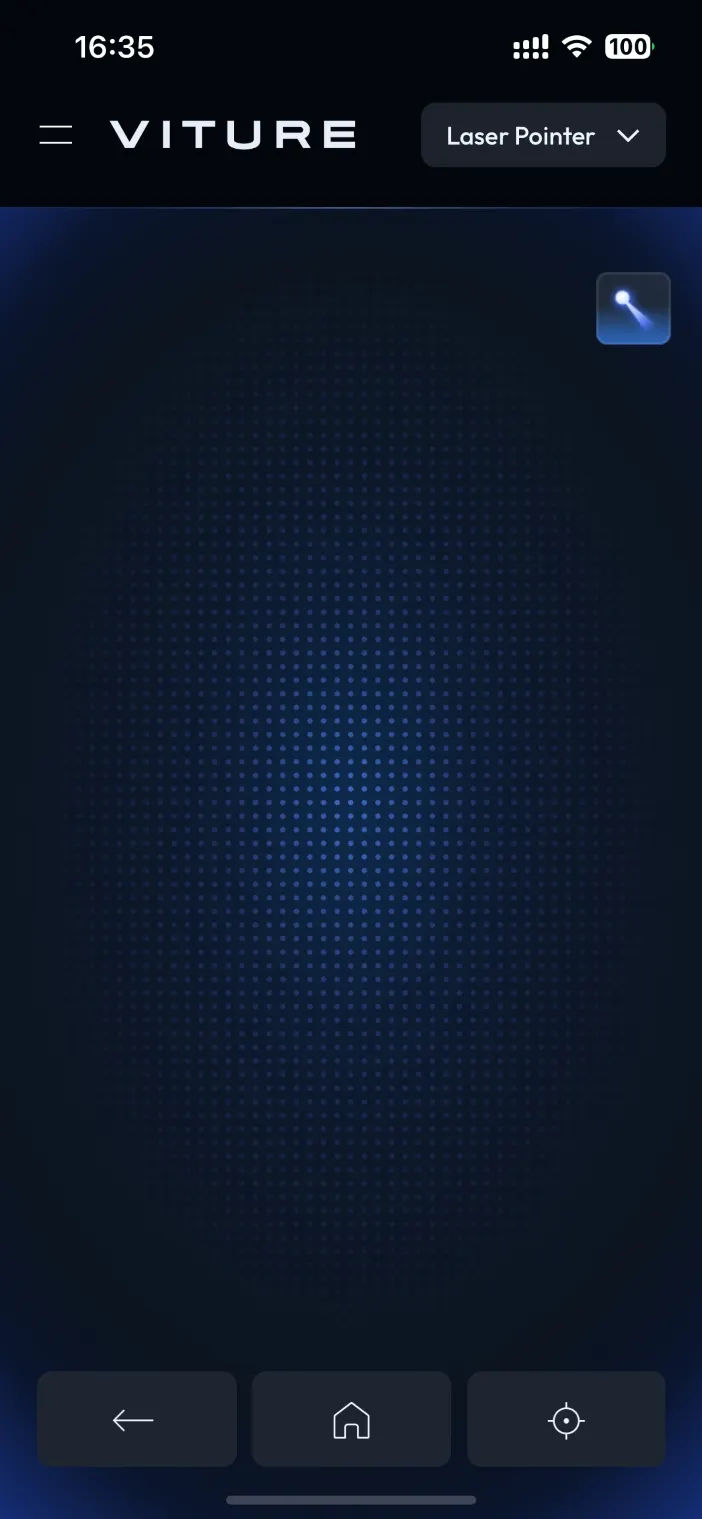
SpaceWalker có hai cách điều khiển: Con trỏ laser và Bàn di (Trackpad). Bấm nút ở góc trên bên phải điện thoại để chọn. (Từ SpaceWalker Android v1.4.0 và iOS v1.6.0.)
Con trỏ laser
Dùng điện thoại như chuột bay, chạm màn hình điện thoại để chọn.
| Thao tác | Cách làm |
|---|---|
| Di chuyển con trỏ trên kính | Di chuyển điện thoại như chuột bay. |
| Chọn / OK | Chạm màn hình. |
| Cuộn lên / xuống | Vuốt một ngón lên / xuống. |
| Cuộn trái / phải | Vuốt một ngón trái / phải. |
| Đưa màn hình về giữa | Chạm nút Recenter, hoặc chạm giữ một ngón trên màn hình. |
| Quay lại | Chạm nút Back (góc dưới trái). |
| Về màn hình chính | Chạm nút Home (góc dưới phải). |
Bàn di (Trackpad)
Điều khiển bằng cử chỉ chạm như bàn di laptop. Nên đặt điện thoại trên mặt phẳng, hoặc cầm một tay và điều khiển bằng tay kia.
| Thao tác | Cách làm |
|---|---|
| Di chuyển con trỏ | Vuốt một ngón. |
| Chọn / OK | Chạm màn hình. |
| Cuộn lên / xuống, trái / phải | Vuốt hai ngón. |
| Đưa màn hình về giữa | Chạm Recenter, hoặc chạm giữ một ngón. |
| Quay lại / Về màn hình chính | Nút Back (dưới trái) / Home (dưới phải). |
Theo dõi chuyển động đầu
Quay đầu sang trái, phải để nhìn các màn hình. Khi bật Head Tracking, có thể cuộn bằng một ngón cho mượt hơn. Head Tracking bị tắt khi cắm kính trực tiếp vào iPhone.
Đa màn hình
SpaceWalker bật đa màn hình mặc định. Bấm biểu tượng bất kỳ để mở trang web hoặc ứng dụng nhỏ — màn hình mới mở ở bên phải màn hình chính. Quay đầu sang trái để xem lại màn hình chính.
Màn hình mở gần nhất luôn ở giữa tầm nhìn. Hiển thị tối đa 3 cửa sổ cùng lúc; mở thêm thì cửa sổ cũ được thu xuống Dock.
Dock & thanh công cụ
Dock
Đưa con trỏ xuống cuối màn hình để mở Dock. Các màn hình đã thu nhỏ và ứng dụng nhỏ nằm ở đây — rê chuột để xem trước, bấm để mở.
Thanh công cụ
Nằm ở giữa phía dưới màn hình:
- Pin Mode (3DoF): ghim màn hình cố định, trải nghiệm 3DoF ổn định.
- Thu nhỏ: đưa màn hình hiện tại xuống Dock.
- Ambient Mode: thu màn hình vào góc tầm nhìn để vừa xem phim vừa đi lại. Có khi đang toàn màn hình hoặc đang phát video.
- Toàn màn hình / cửa sổ: chuyển giữa toàn màn hình và đa màn hình.
- Đóng: đóng màn hình.
Pin Mode
Ở chế độ toàn màn hình, Pin Mode giữ cửa sổ đứng yên trong không gian khi bạn quay đầu.
Trên iPhone cần Hub USB-C bản Pro (USB-C XR Charging Adapter) hoặc HDMI XR Adapter (iPhone Lightning). Không dùng được khi cắm kính trực tiếp vào iPhone. Riêng VITURE Beast có 3DoF tích hợp trên kính.
Ambient Mode
Chỉ có ở chế độ toàn màn hình, không dùng khi phát video 3D, không gian hoặc VR. Có thể bật trực tiếp khi trình nhận diện video phát hiện video trên trang. Ambient Mode và Pin Mode không bật cùng lúc.
Lần đầu bật, màn hình đặt ở góc dưới phải, chiếm 50% kích thước. Mở bảng cài đặt bên phải để chọn vị trí: dưới phải, dưới trái, trên phải, trên trái, giữa. Kích thước chỉnh từ 30% đến 60% (vị trí giữa: 70% đến 100%).
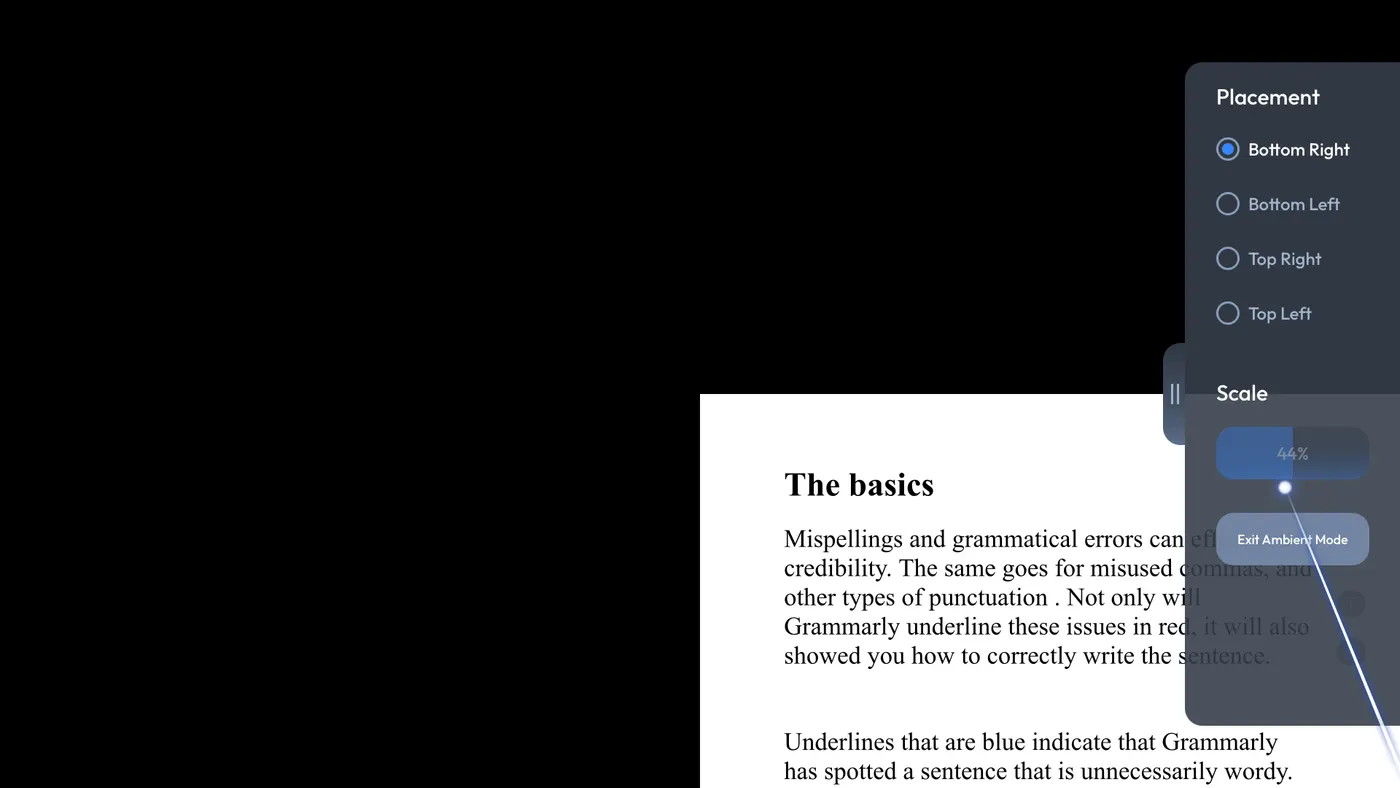
Thoát bằng nút “Exit Ambient Mode” hoặc nút Home trên điện thoại. Chạm nút “laser” góc trên phải điện thoại để ẩn con trỏ.
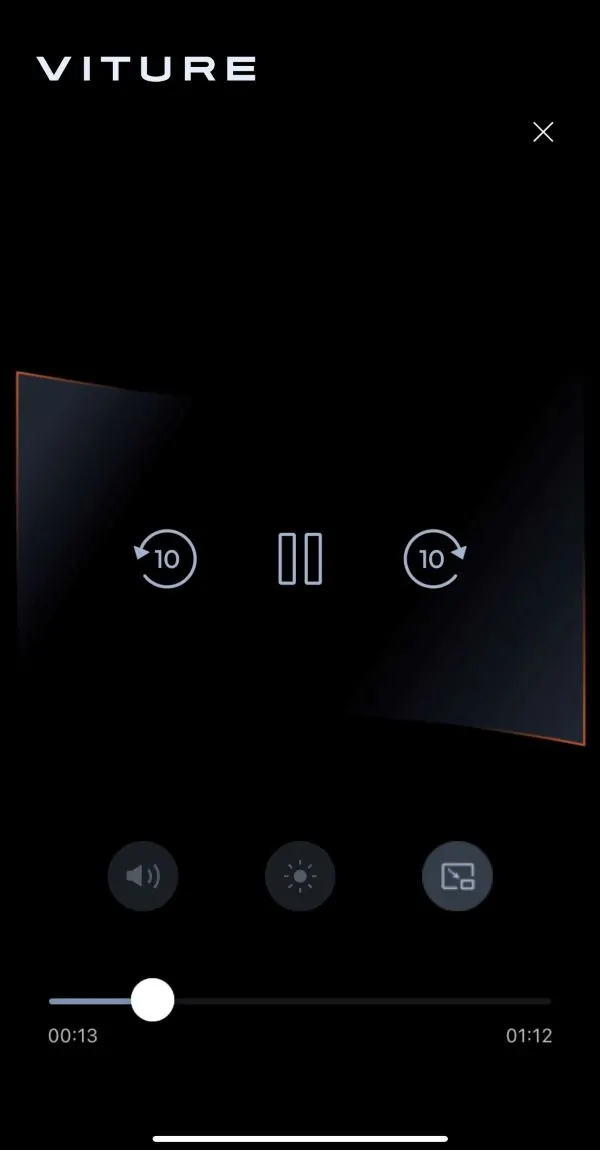
SpaceWalker nhớ thiết lập Ambient Mode của bạn. Khi xem video toàn màn hình, có thể bật Ambient Mode ngay trên điện thoại.
Trình phát video (Media Player)
Hỗ trợ nhiều định dạng:
- Video 2D
- Video 3D (Side-by-Side và Top-Bottom)
- Video không gian quay bằng iPhone 15 Pro trở lên
- Video VR (360°, 180°, 3D trái / phải)
2D / 3D
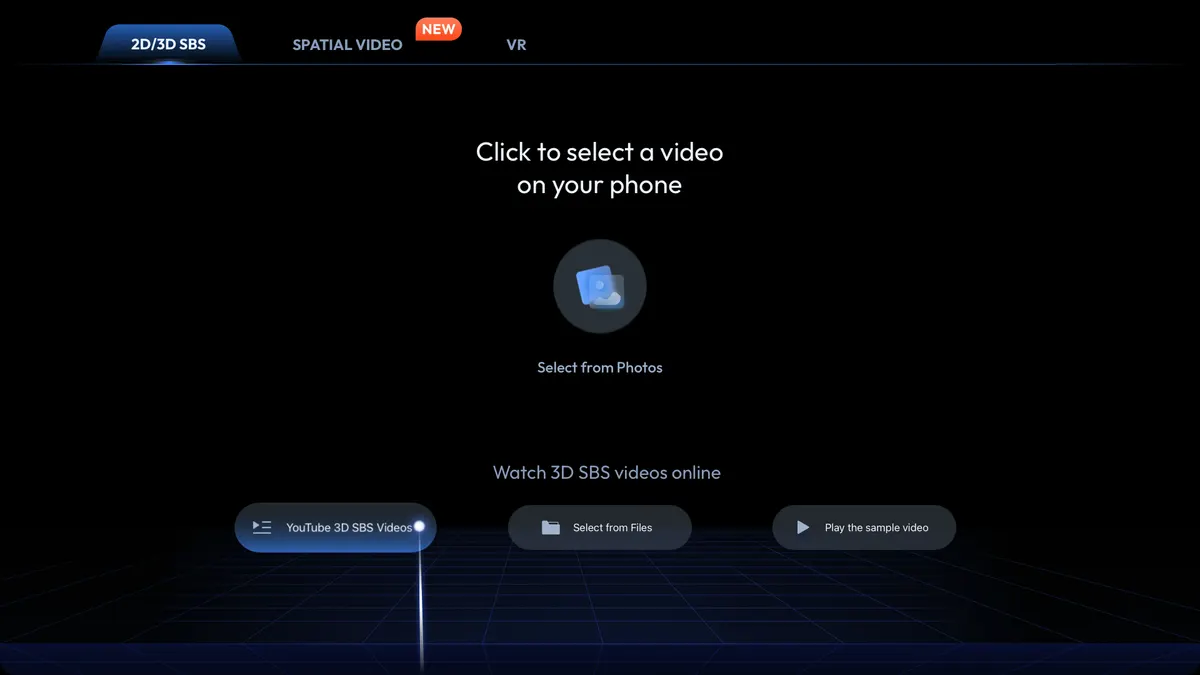
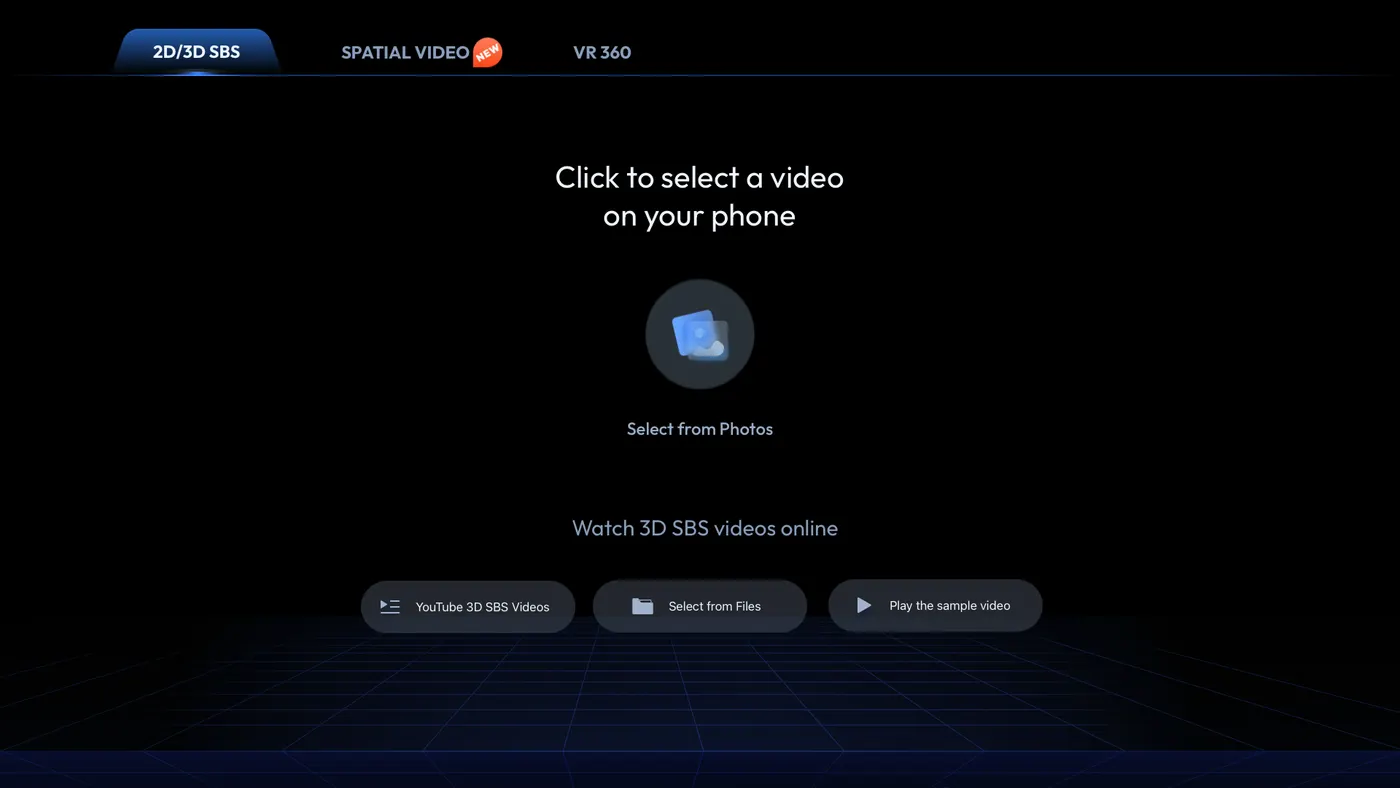
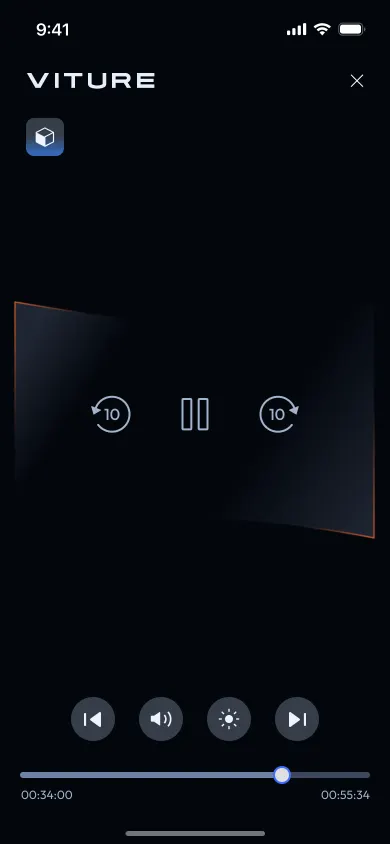
Ở tab “2D/3D”, chọn video từ Ảnh hoặc Tệp trên điện thoại.
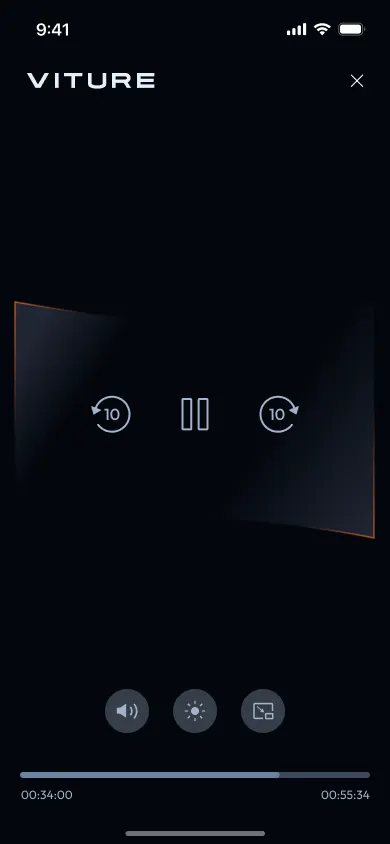
Video 2D phát theo trạng thái màn hình hiện tại (không tự toàn màn hình). Khi phát toàn màn hình, có thể bật / tắt Ambient Mode trên thanh điều khiển của điện thoại.
Bấm “YouTube 3D SBS Videos” để xem video Full SBS (3840×1080) trên YouTube, hoặc “Play the sample video” để xem video 3D mẫu.
Khi phát hiện video Full SBS, trình phát tự vào toàn màn hình và hiện điều khiển trên điện thoại. Nếu dùng Hub USB-C bản Pro, kính cũng tự chuyển sang 3D; nếu cắm trực tiếp vào iPhone hoặc không nhận diện được, hãy bật 3D thủ công trên kính.
Nhận diện video (Video Detector)
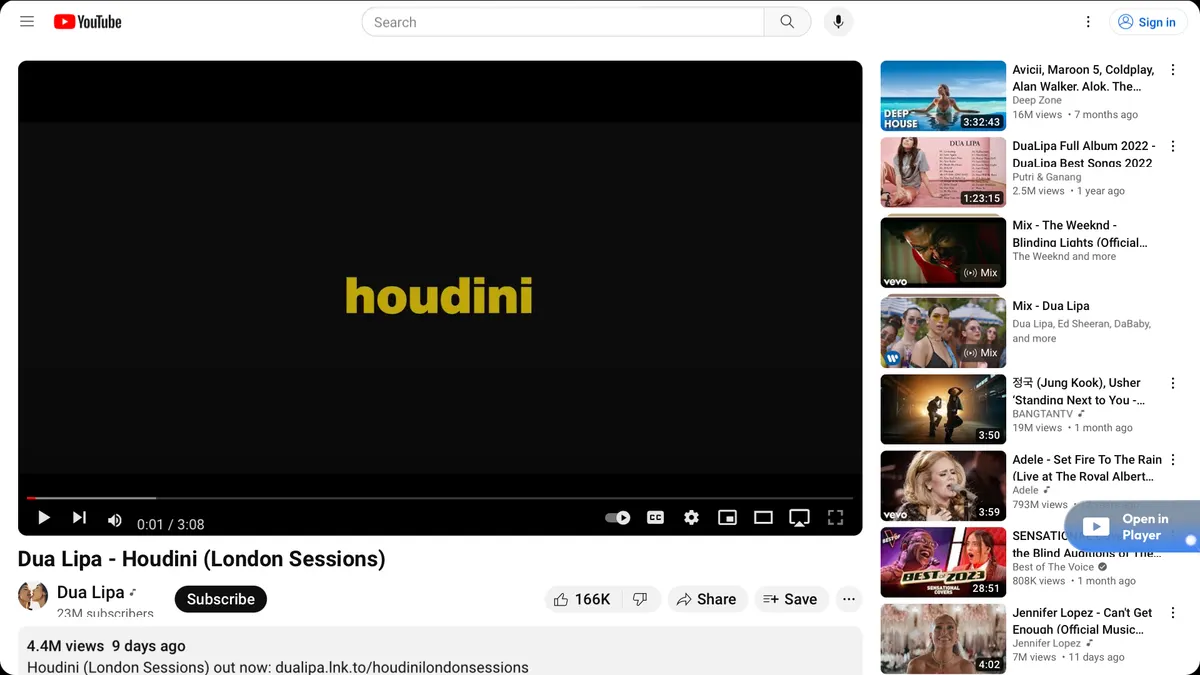
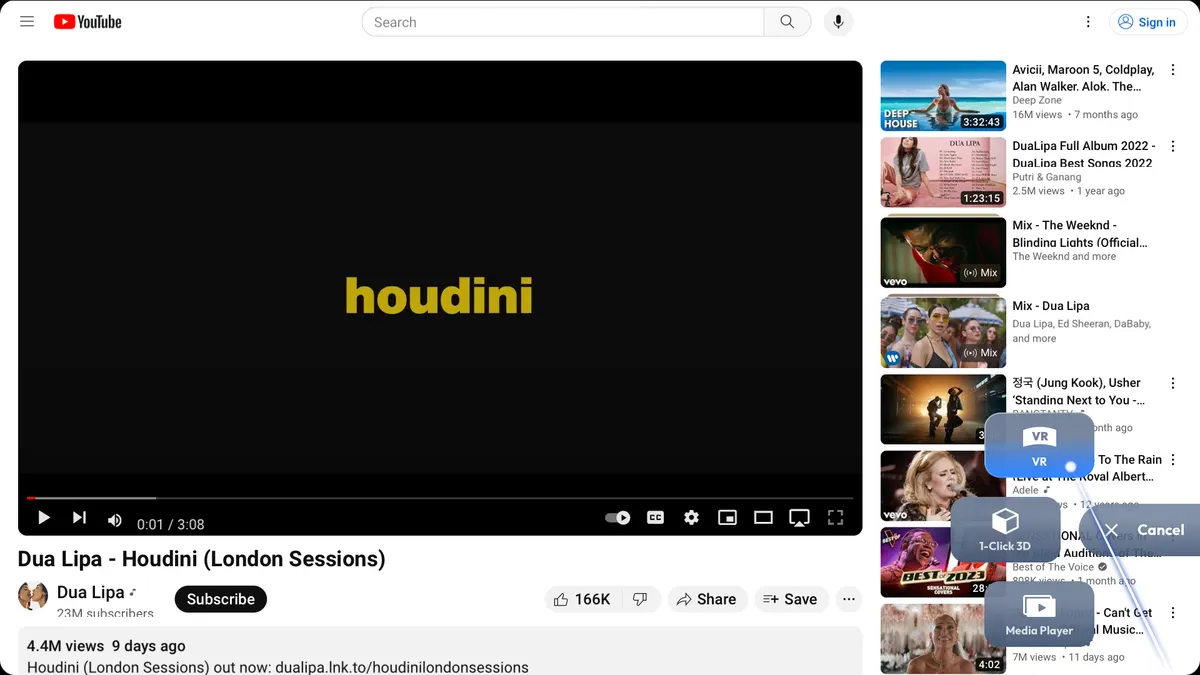
SpaceWalker tự phát hiện video đang phát trên trang web và hiện nút “Open in Player”.
- Immersive 3D: biến video trực tuyến thành 3D.
- Play in 360 VR: xem video VR với 3DoF (cần Hub USB-C bản Pro trên iPhone).
- 1-Click 3D: xem video không gian hoặc video 3D SBS.
- Standard Playback: phát trực tiếp trong trình phát của SpaceWalker.
Trình duyệt
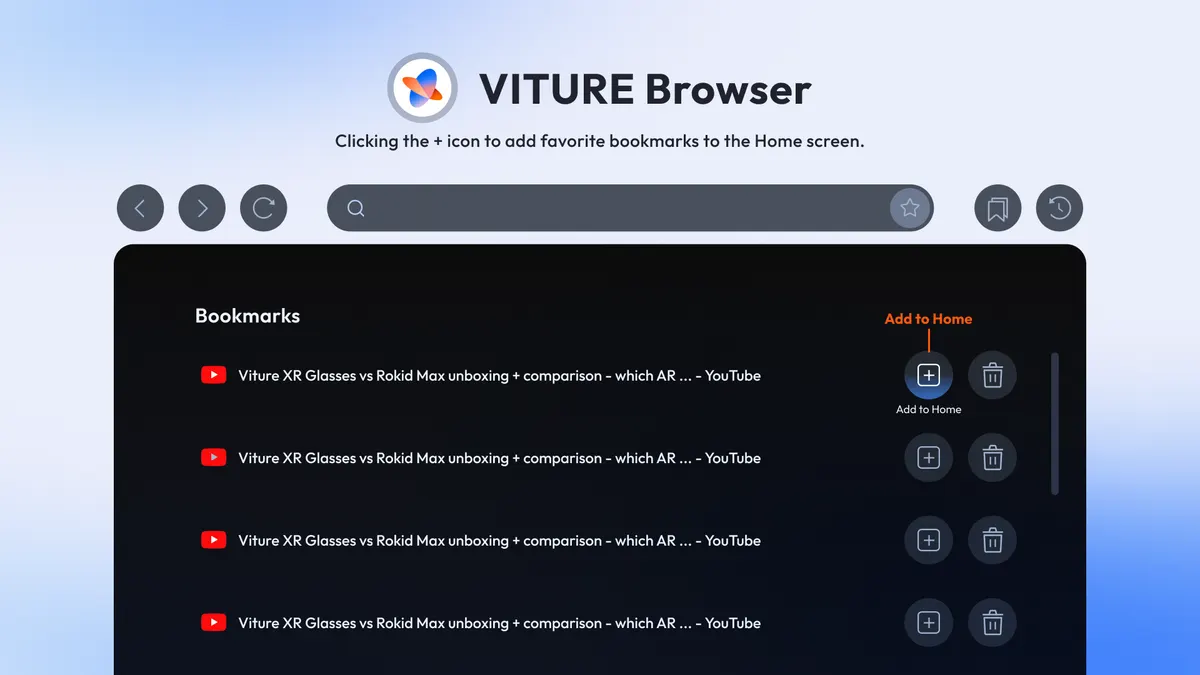
Duyệt web như trình duyệt bình thường: lùi, tiến, tải lại, đánh dấu trang và xem lịch sử.
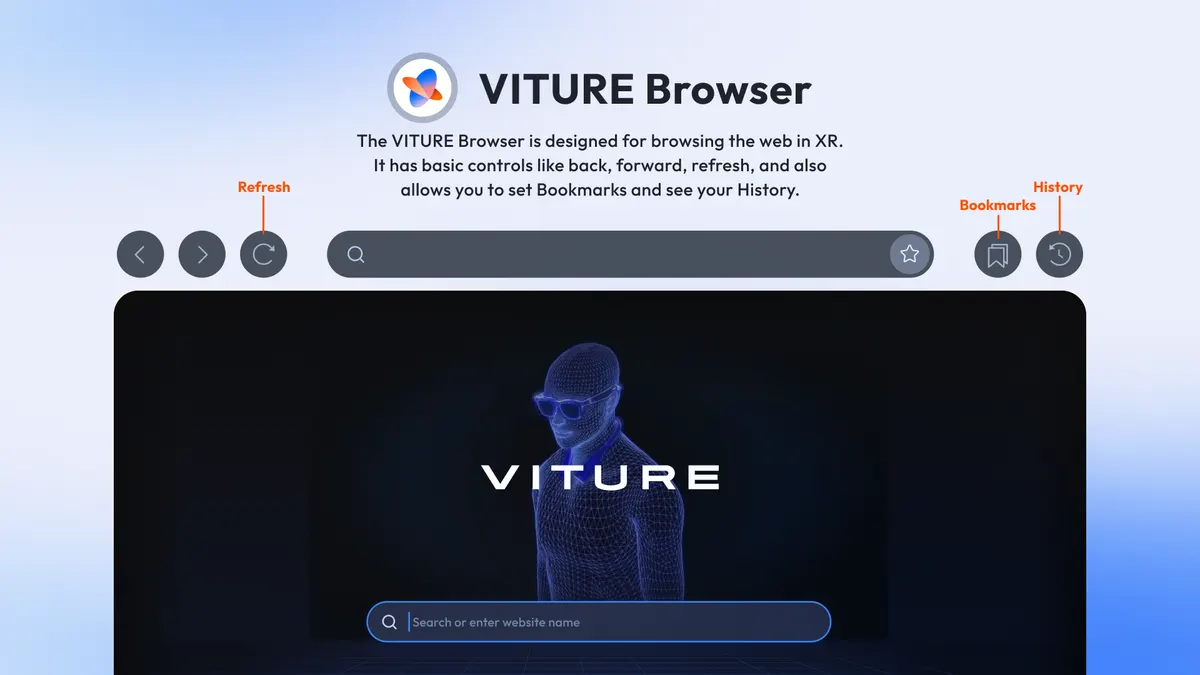
Bấm biểu tượng ngôi sao để đánh dấu trang. Trong trang Dấu trang, bấm + để thêm lên màn hình chính.
Đọc tài liệu (Doc Reader)
Xem tài liệu Pages, Numbers, Keynote, Word, Excel, PowerPoint và PDF (chỉ đọc). Bấm biểu tượng thư mục để chọn tệp trên điện thoại.
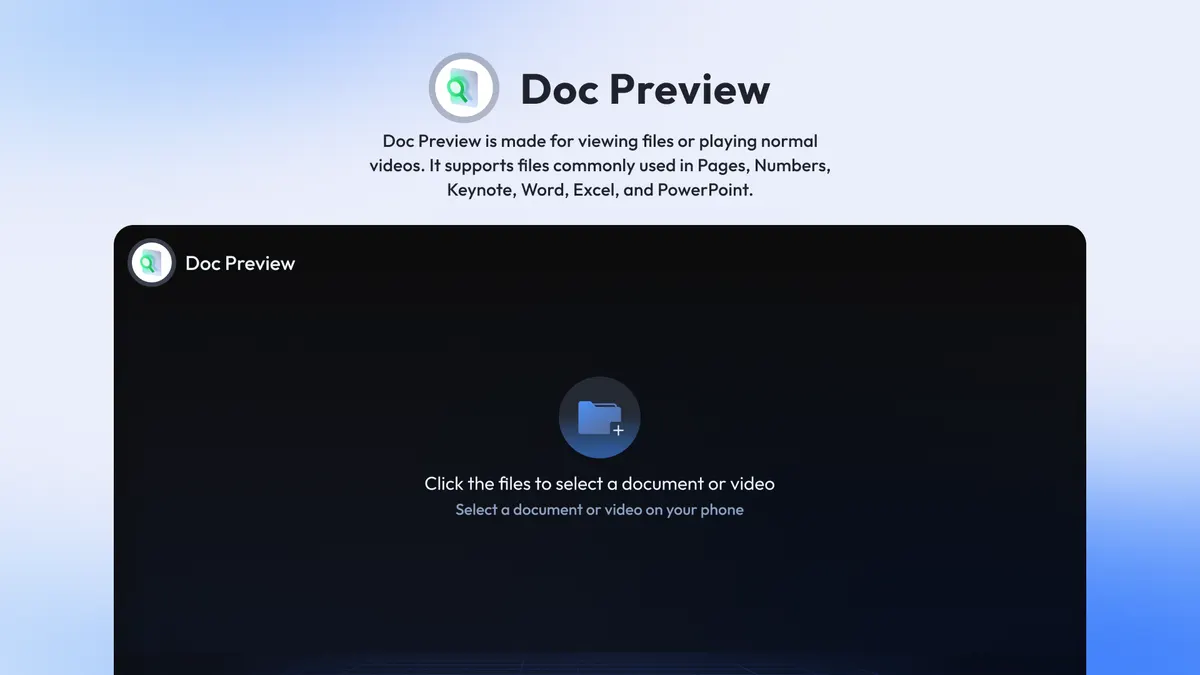
Doc Reader chưa có trên SpaceWalker cho Android.
Thư viện ảnh (Photo Gallery)
Xem thư viện ảnh trong XR: duyệt theo album hoặc theo loại, xem lại kỷ niệm và video không gian quay bằng iPhone 15 Pro trở lên.
Mở thư viện
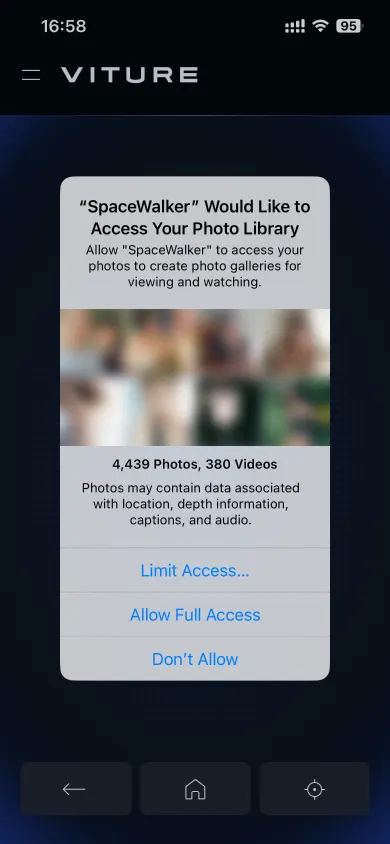
Đưa con trỏ xuống cuối màn hình, bấm biểu tượng “Photo Gallery”. Lần đầu mở, ứng dụng xin quyền truy cập ảnh — cấp toàn quyền để dùng đủ tính năng; quyền giới hạn chỉ xem được các ảnh bạn chọn.
Chọn album
Album được nhóm theo loại: Không gian, Video, Live Photos, Toàn cảnh, Quay chậm, Điện ảnh, Selfie, Chân dung, Ảnh chụp màn hình. Album riêng nằm ở tab “My Albums”.
Xem ảnh, video
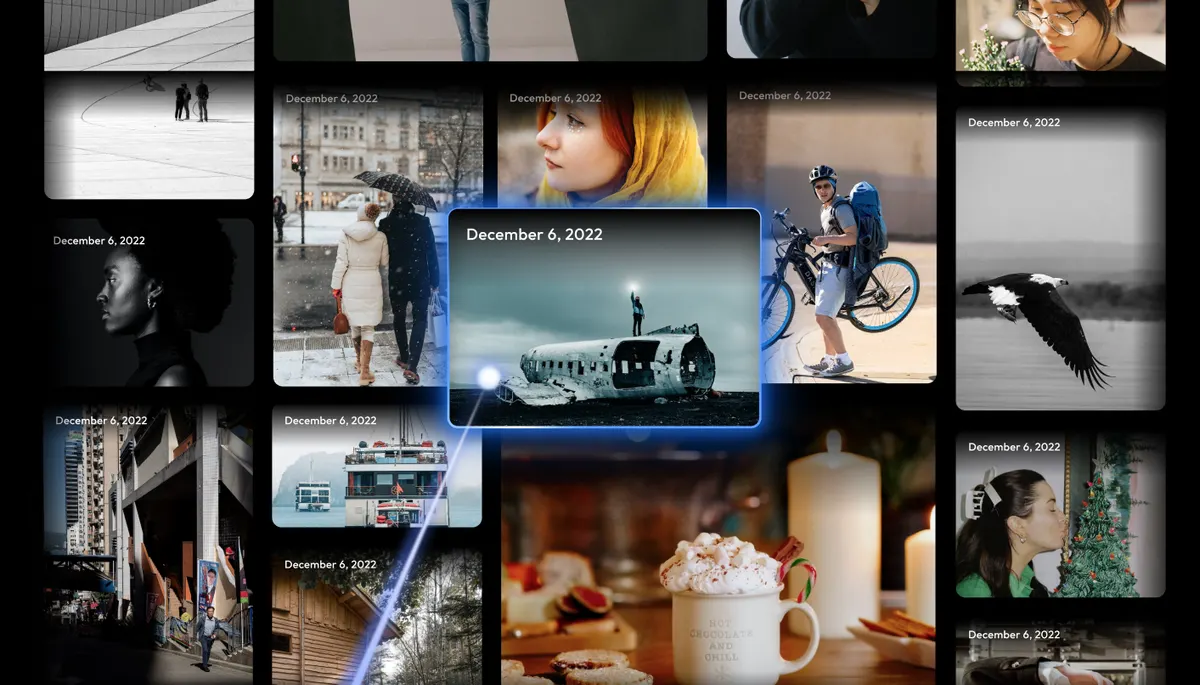
Vuốt lên / xuống trên điện thoại để tải thêm ảnh; bấm biểu tượng hai bên hoặc vuốt trái / phải để chuyển ảnh. Ảnh toàn cảnh (khi có Hub USB-C bản Pro) xoay góc nhìn bằng cách quay đầu hoặc vuốt.
Video mặc định phát 2D. Để xem đúng video không gian, 3D SBS hoặc VR, chọn chế độ phát tương ứng: Immersive 3D, video không gian, 3D SBS (3840×1080), VR 360° / 180°, 3D trên-dưới 360, 3D trái-phải 180.
Thoát
Bấm “Back” trong thư viện hoặc nút Back trên điện thoại.
Xbox Cloud Gaming & Xbox Remote Play
Hai tính năng này hiện chỉ có trên SpaceWalker cho iOS.
Xbox Cloud Gaming
Chơi game Xbox trực tiếp từ đám mây, không cần tải về máy.
Cần có: gói Xbox Game Pass còn hạn, Wi-Fi mạnh và ổn định, tay cầm Bluetooth đã kết nối với iPhone.
- Mở biểu tượng Xbox Cloud Gaming trên Dock của SpaceWalker.
- Đăng nhập tài khoản Microsoft có gói Game Pass.
- Kết nối tay cầm Bluetooth với iPhone trong Cài đặt.
- Chọn game và chơi.
Khu vực: Xbox Cloud Gaming chưa có ở mọi quốc gia. Từ SpaceWalker 1.8.0, nếu khu vực của bạn chưa hỗ trợ, ứng dụng tự kết nối đến khu vực gần nhất. Hãy kiểm tra trên xbox.com/play trước khi mua gói.
Màn hình điện thoại tự tắt để tiết kiệm pin; chạm vào để dùng lại điều khiển.
Xbox Remote Play
Chơi game từ máy Xbox ở nhà lên kính, toàn màn hình không viền đen, kết hợp Pin Mode và Ambient Mode. Miễn phí cho người dùng kính VITURE (cần SpaceWalker 1.7.1 trở lên).
Cần có: Xbox Series X/S (khuyến nghị), tài khoản Microsoft, iPhone và Xbox cùng mạng Wi-Fi 5GHz mạnh, tay cầm Bluetooth kết nối với iPhone.
- Mở biểu tượng Xbox Remote Play trên Dock.
- Đăng nhập tài khoản Microsoft gắn với máy Xbox.
- Kết nối tay cầm với iPhone.
- SpaceWalker tự tìm máy Xbox và kết nối. Nếu lỗi, bấm “Connect” trên điện thoại để thử lại.
Remote Stream — phát màn hình PC sang kính (Android)
Remote Stream cho phép xem và điều khiển PC Windows qua kính VITURE. PC xử lý và truyền màn hình qua mạng nội bộ tới kính theo thời gian thực, điện thoại làm tay điều khiển — hợp cho chơi game PC và làm việc.
Cần có:
- Kính VITURE nối với điện thoại, cài SpaceWalker cho Android bản mới nhất.
- PC Windows cài và đang chạy SpaceWalker cho Windows bản mới nhất.
- Điện thoại và PC cùng mạng Wi-Fi.
Chuẩn bị PC
- Cài và mở SpaceWalker cho Windows.
- Đảm bảo PC cùng mạng Wi-Fi với điện thoại.
- Lần đầu, cho phép SpaceWalker qua Windows Firewall nếu được hỏi.
Tìm PC
Trong SpaceWalker Android, chạm Remote Stream ở thanh dưới. Ứng dụng tự quét mạng; mỗi PC hiện tên và trạng thái Online, Offline hoặc Unpaired. Nếu không thấy, chạm + Add PC và nhập địa chỉ IP của PC.
Mẹo: trên PC mở Command Prompt, gõ
ipconfigvà xem dòng IPv4.
Ghép nối (lần đầu)
- Chạm vào PC đang online, chưa ghép nối.
- Điện thoại hiện mã 4 số.
- Nhập mã vào SpaceWalker trên PC.
- Xác nhận xong, lần sau không cần ghép lại.
Mã hết hạn hoặc lỗi: chạm Refresh. Kiểm tra mã nhập đúng, PC không đang chạy game, không có thiết bị khác đang ghép nối, mạng ổn định.
Kết nối & điều khiển
Chạm PC đã ghép nối › Connect. Màn hình PC hiện trên kính, bảng điều khiển ở dưới màn hình điện thoại:
| Nút | Chức năng |
|---|---|
| Laser Pointer | Điều khiển bằng con trỏ laser (di chuyển điện thoại) |
| Track Pad | Bàn di như laptop (mặc định) |
| Virtual Gamepad | Tay cầm ảo trên màn hình, có con quay hồi chuyển |
| Adjust Gamepad | Cài đặt tay cầm ảo |
| 3D | Chuyển 2D / 3D |
| Keyboard | Gõ chữ lên PC bằng bàn phím điện thoại |
| Exit | Kết thúc phiên |
Tay cầm ảo
Gồm D-Pad, ABXY, L1/R1/L2/R2, BACK / GUIDE / START, L3/R3; kéo thả để đổi vị trí. Chấm đỏ ở giữa hoạt động như núm TrackPoint: kéo để di chuột chính xác, chạm để nhấp, chạm đúp để nhấp đúp, giữ để nhấn giữ.
| Cài đặt | Tùy chọn |
|---|---|
| Kiểu bố trí | Standard / Shooter |
| Kích thước nút | Small / Standard / Large |
| Độ nhạy cần | 60%–140% (mặc định 100%) |
| Nguồn cảm biến chuyển động | Tắt / IMU điện thoại / IMU kính / IMU tay cầm |
Chế độ hiển thị
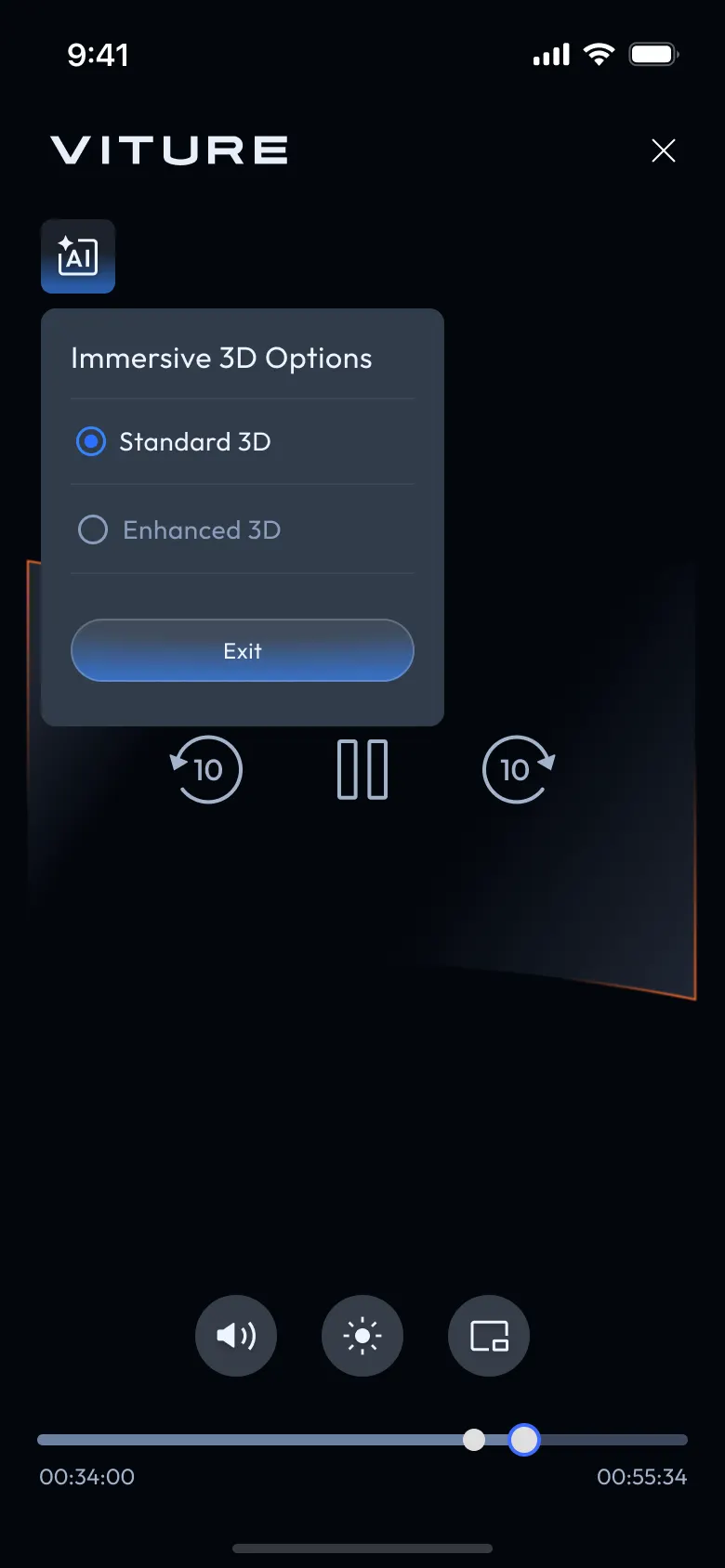
Chạm 3D: Standard 3D (mặc định), Enhanced 3D (chiều sâu mạnh hơn), 2D View, Soft Mode (giảm hiệu ứng 3D cho người nhạy cảm). Khi đổi chế độ kính có thể ngắt kết nối vài giây — bình thường.
Xử lý sự cố
Không tìm thấy PC: kiểm tra cùng mạng Wi-Fi (không phải mạng khách), SpaceWalker đang chạy trên PC, thử thêm bằng IP, kiểm tra Firewall.
Ghép nối lỗi: kiểm tra mã 4 số, bấm Refresh lấy mã mới, đảm bảo PC không chạy game.
Hình giật, trễ: dùng Wi-Fi 5GHz, giảm độ phân giải / bitrate trên PC, đảm bảo card đồ họa không bận, thử đổi codec H.264 / H.265.
“No desktop is available on this host”: khởi động lại SpaceWalker trên PC và cập nhật bản mới nhất.
Immersive 3D trên điện thoại
Immersive 3D dùng AI để biến ảnh, video 2D thành 3D theo thời gian thực, giữ chất lượng hình ảnh cao và độ trễ thấp.

Yêu cầu
- Kính VITURE
- iPhone / iPad cổng USB-C, hoặc điện thoại / máy tính bảng Android cổng USB-C có xuất hình (DisplayPort over USB-C / DP Alt Mode)
- Google Pixel 8, 9 không hỗ trợ độ phân giải cần thiết. Khuyến nghị Samsung Galaxy S23 trở lên (máy Samsung chip Exynos chưa hỗ trợ).
- iOS 18 trở lên, SpaceWalker 1.9.1 trở lên · Android 14 trở lên, SpaceWalker 1.5.0 trở lên
- Tùy chọn: Hub USB-C bản Pro giúp kính tự chuyển sang 3D trên iPhone, iPad.
Trong thư viện ảnh
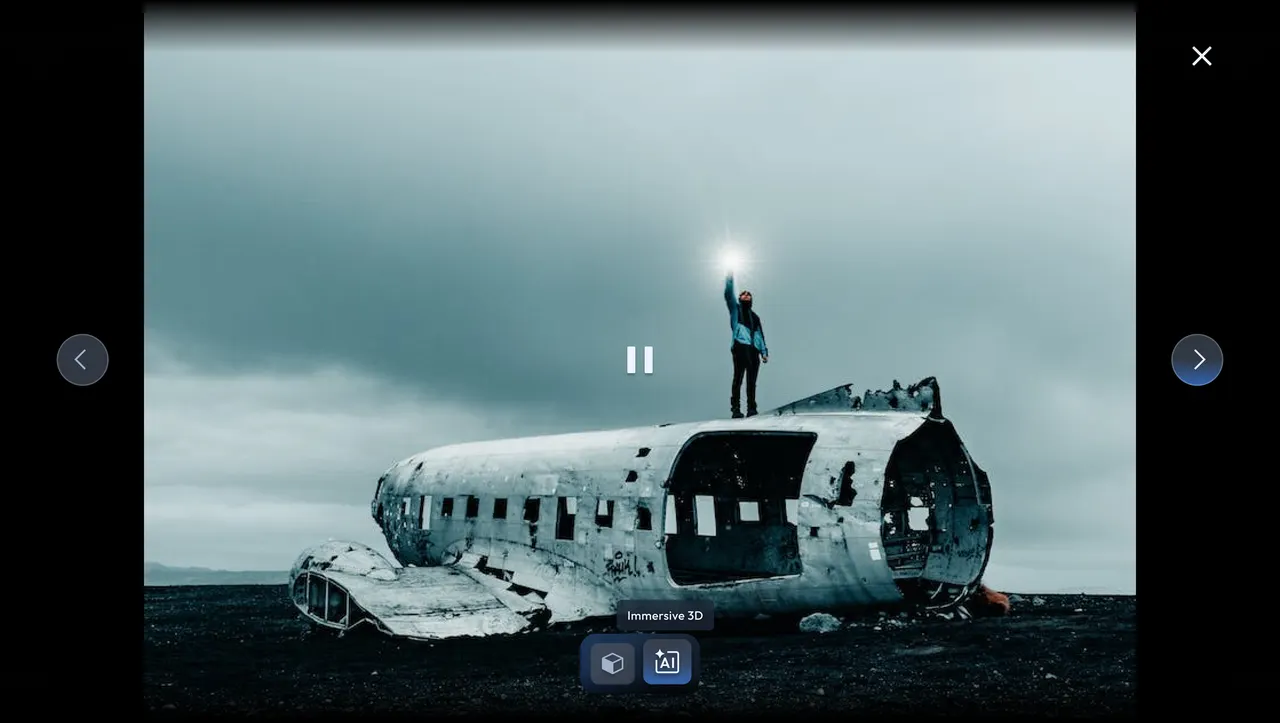
- Mở Photo Gallery, chọn ảnh hoặc video.
- Chạm nút Immersive 3D (biểu tượng AI).
- Bật chế độ 3D trên kính (hoặc tự động nếu dùng Hub bản Pro).
- Chuyển ảnh bằng mũi tên trái / phải; với video, điều khiển trên điện thoại. Chọn chế độ Standard (cân bằng) hoặc Enhanced (chiều sâu mạnh hơn).
Trong trình duyệt (iOS)
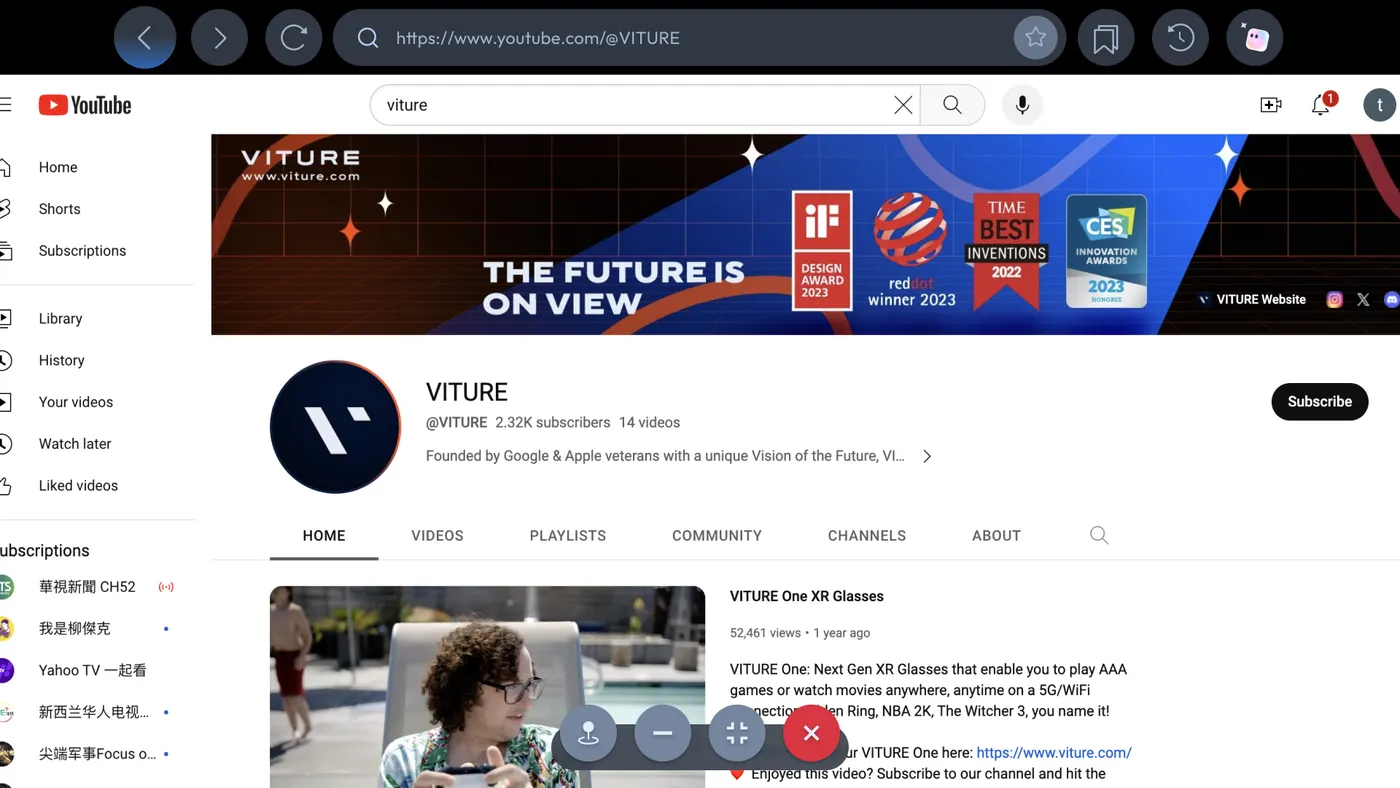
- Mở trình duyệt trong SpaceWalker, vào trang cần xem.
- Đưa con trỏ lên đầu trình duyệt, chạm biểu tượng Immersive 3D góc trên phải.
- Cho phép quyền Ghi màn hình khi iPhone hỏi.
- Trang web chuyển sang 3D (dùng adapter thì kính tự chuyển 3D; cắm trực tiếp thì bật 3D thủ công).
Dùng được cả với dịch vụ chơi game qua web. Một số trang xem phim có DRM sẽ không hỗ trợ. Có từ SpaceWalker iOS 1.19.18; Android sẽ có sau.
Nhận diện video
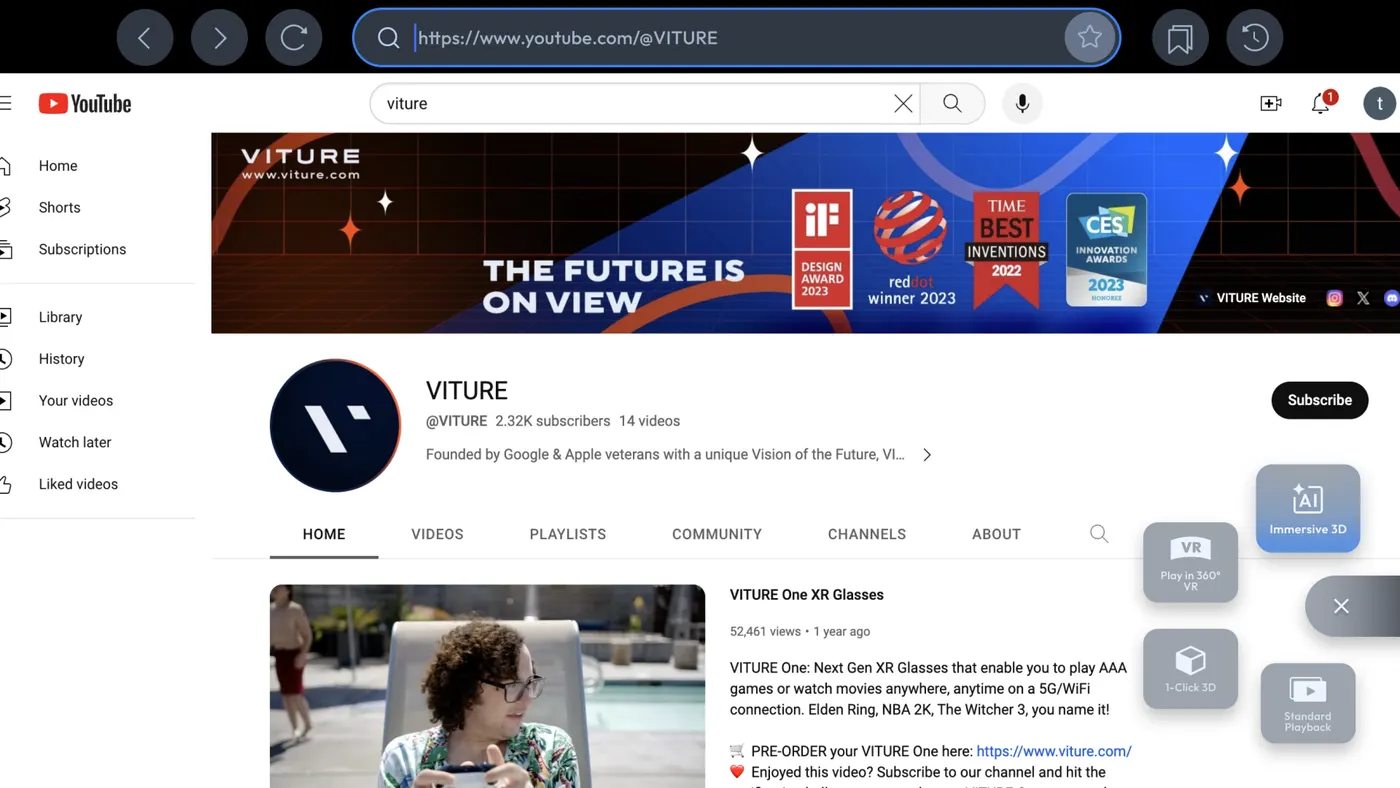
- Mở video trực tuyến trong Browser (các trang hỗ trợ có biểu tượng Immersive 3D trên màn hình chính).
- Chạm nút Immersive 3D khi video được nhận diện.
- Bật 3D trên kính và điều khiển trên điện thoại.
Immersive 3D tốn pin hơn đáng kể — hãy sạc đầy điện thoại hoặc dùng Hub USB-C để vừa xem vừa sạc.
Cập nhật kính & cài đặt ứng dụng
Cập nhật firmware kính
Từ bản 1.4.2, SpaceWalker cho Android có chức năng cập nhật firmware: cắm kính vào điện thoại Android và làm theo hướng dẫn trên màn hình. (Chưa có trên iOS.)
Hoặc cập nhật qua web: viture.com/firmware/update. Sau khi cập nhật có thể hiệu chỉnh cảm biến IMU tại IMU Calibration.
Gửi phản hồi
Gặp lỗi, vào Send Feedback mô tả vấn đề để VITURE xử lý. Dữ liệu chẩn đoán không chứa thông tin cá nhân hay vị trí.
Ngôn ngữ
Chạm App Language và chọn ngôn ngữ trong cài đặt hệ thống. SpaceWalker iOS hỗ trợ tiếng Anh, Nhật, Trung giản thể, Trung phồn thể, Thái (mặc định tiếng Anh).
Lưu ý cho người dùng Samsung
Chế độ Samsung DeX có sẵn tính năng mở rộng màn hình. Khi dùng SpaceWalker, hãy tắt Samsung DeX trước.
Với One UI 8, tắt DeX tự chạy khi cắm kính:
Cách 1
- Cắm kính vào máy Samsung.
- Vào Cài đặt › Thiết bị đã kết nối › Samsung DeX › Màn hình đã kết nối › chọn “Phản chiếu” (Mirrored) thay vì “Mở rộng”.
Cách 2
- Cắm kính vào máy Samsung.
- Mở rộng toàn bộ bảng Cài đặt nhanh, biểu tượng DeX đổi thành “Wired DeX”.
- Nhấn giữ “Wired DeX” để vào cài đặt.
- Chọn “Màn hình đã kết nối” › “Phản chiếu”.
Vẫn cần hỗ trợ?
Nhân viên DroidShop hỗ trợ cài đặt, cập nhật và kết nối miễn phí cho kính mua tại cửa hàng.
Nội dung dịch và biên soạn từ VITURE Academy. Một số tính năng phụ thuộc phiên bản firmware và ứng dụng.
