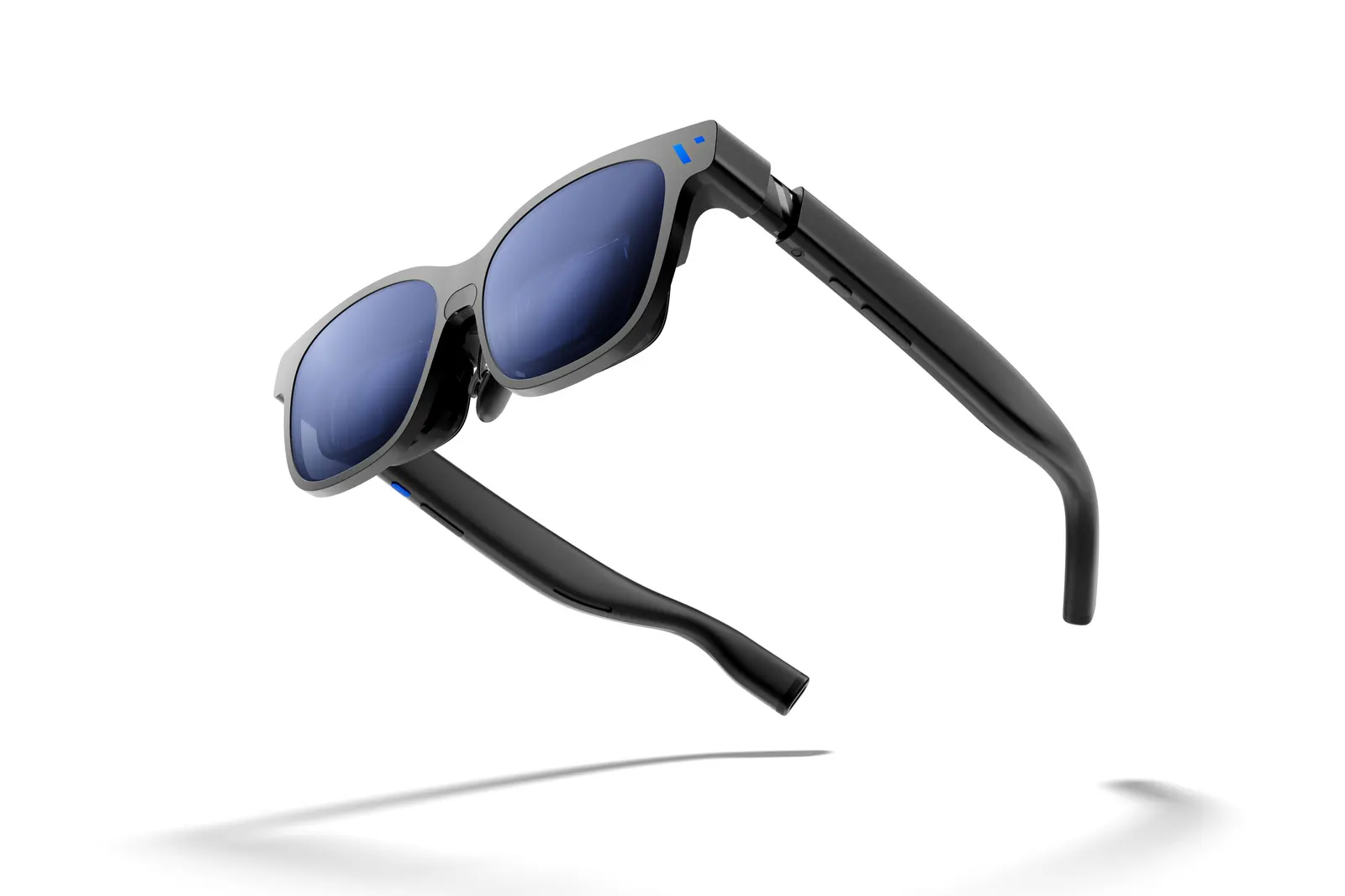
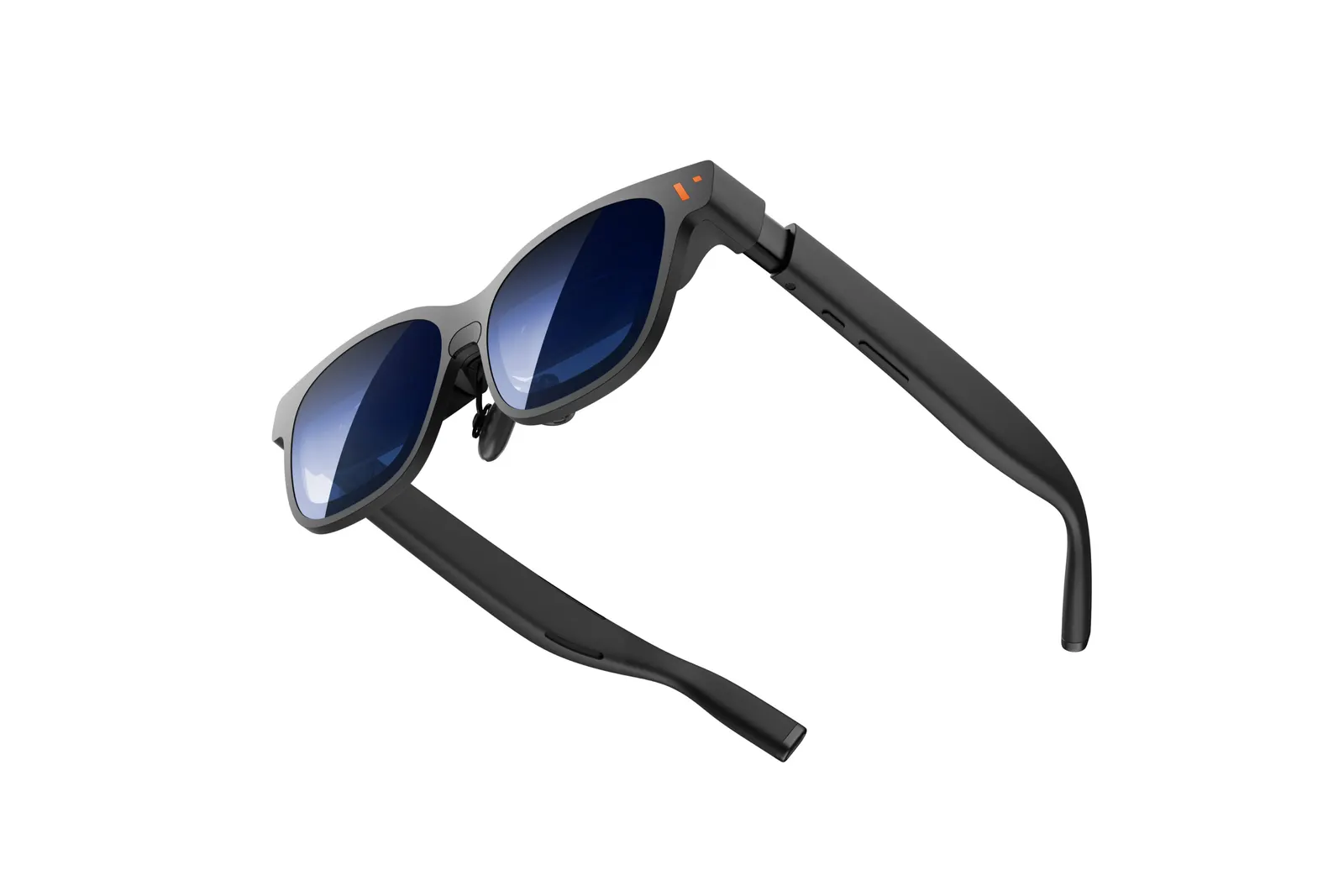
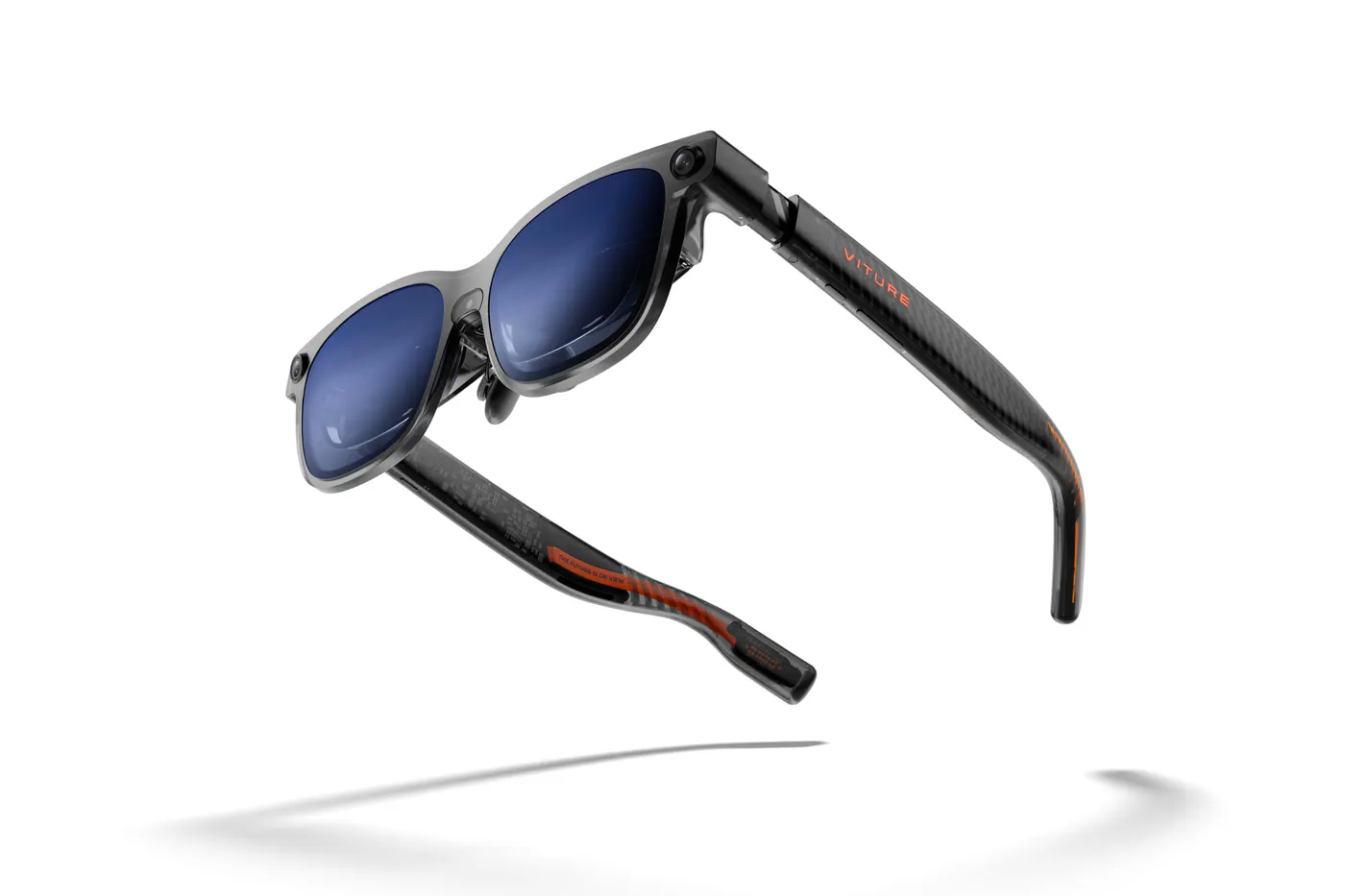
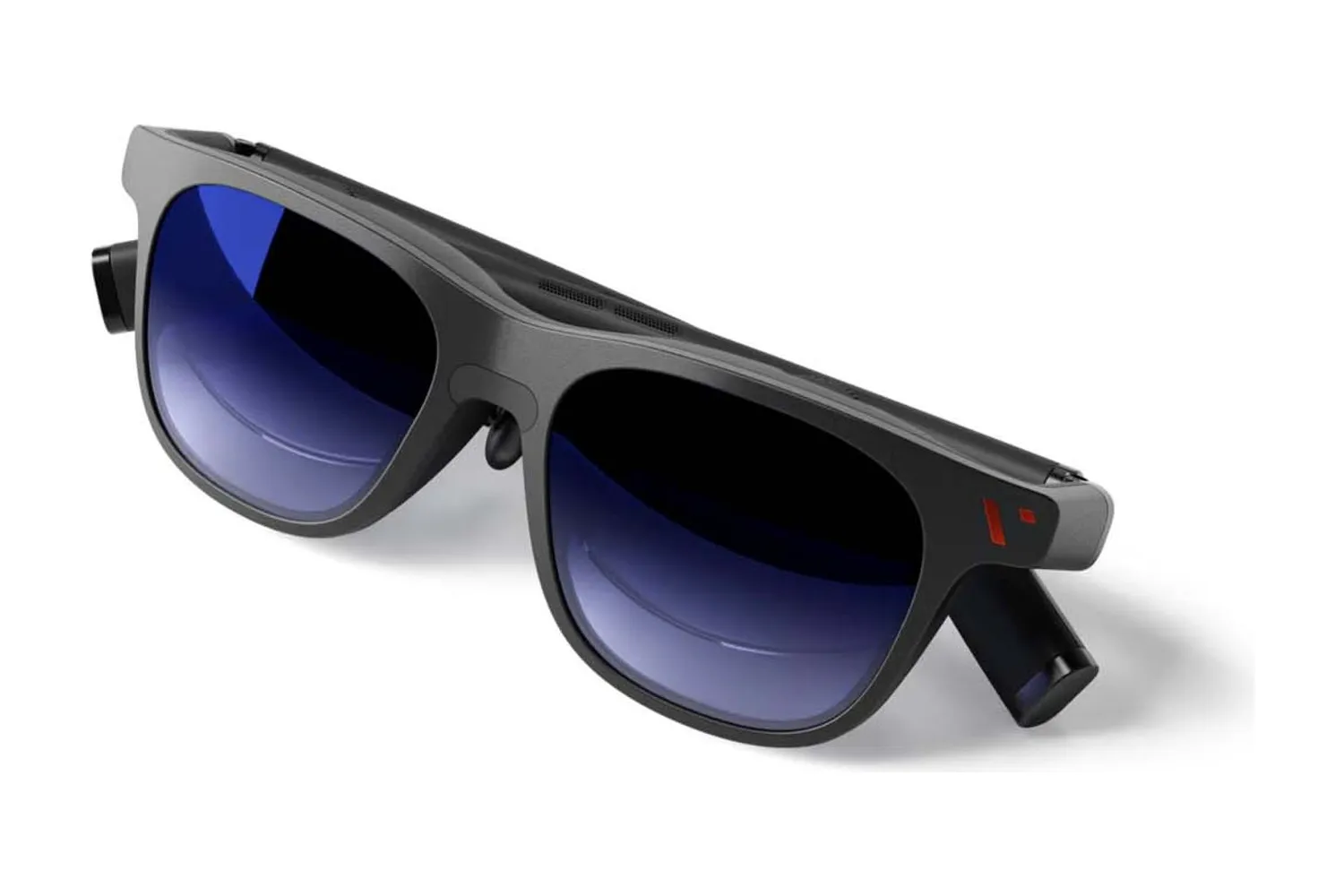
SpaceWalker cho Mac & Windows
Mở 1–3 màn hình ảo, phím tắt, quay màn hình, cài driver màn hình ảo, xử lý lỗi.
SpaceWalker cho Mac & Windows
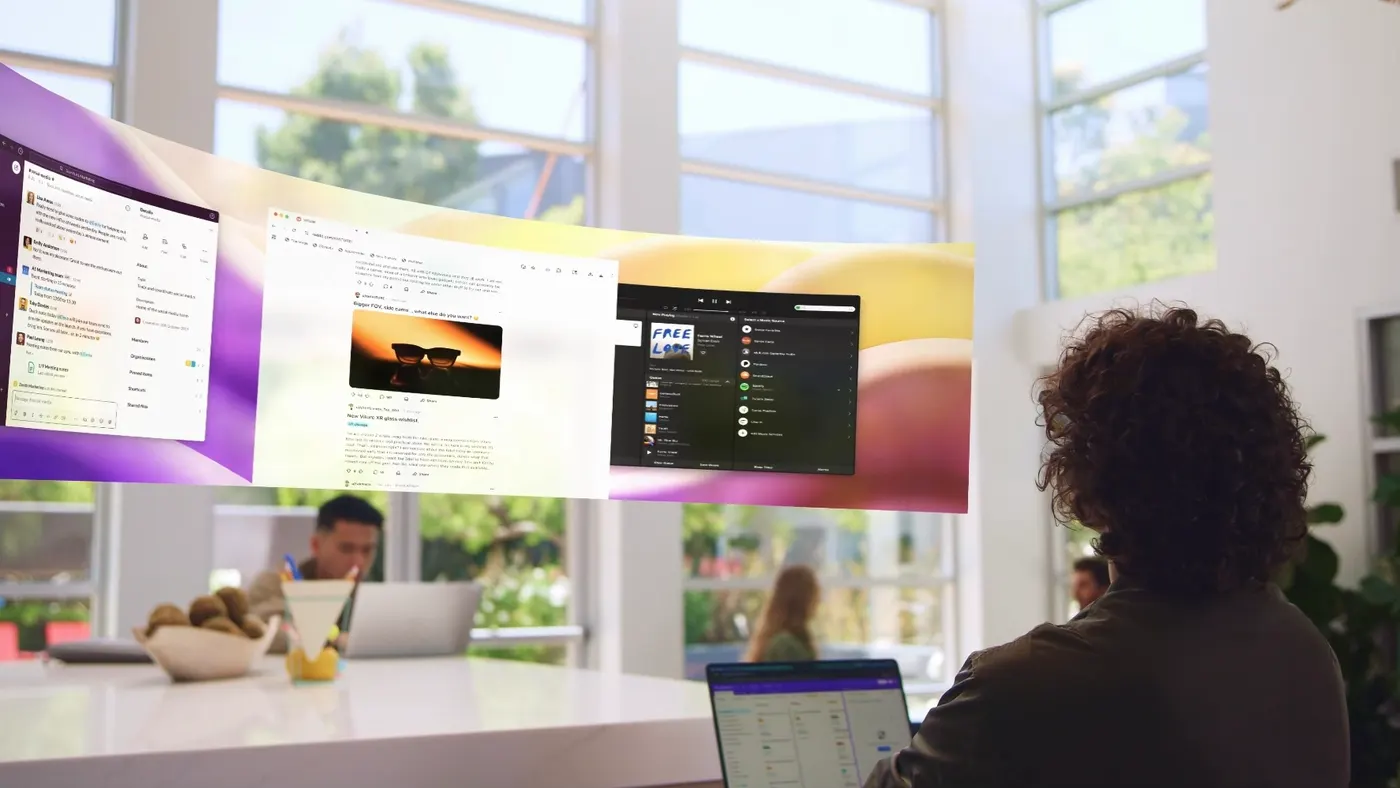
- Màn hình ảo: nhiều màn hình ảo cố định trong không gian (6DoF trên Luma Ultra, 3DoF trên các kính khác).
- Bố cục tùy chọn: 1 màn hình · 2 màn hình cạnh nhau · 3 màn hình cạnh nhau · 3 màn hình xếp chồng · Toàn cảnh siêu rộng · Chế độ lập trình (dọc – ngang – dọc).
VITURE Beast chỉ hỗ trợ: 1 màn hình, toàn cảnh siêu rộng, 2 và 3 màn hình cạnh nhau. - Phím tắt: đổi bố cục, đưa màn hình về giữa, hiệu chỉnh, thoát ứng dụng nhanh.
- Tần số quét 120Hz / 90Hz / 60Hz: chọn và lưu tần số ưa thích trên kính hỗ trợ.
- Tìm con trỏ: lắc chuột để đưa con trỏ về giữa.
Tải SpaceWalker cho Mac và Windows tại trung tâm tải về của VITURE.
Yêu cầu hệ thống
Mac
Phần cứng: Mac có cổng USB-C kèm biểu tượng Thunderbolt (Thunderbolt 3, Thunderbolt / USB 4, Thunderbolt 4). Xem cách nhận biết cổng trên Mac.
Phần mềm: SpaceWalker cho Mac v1.2.3 trở lên cần macOS Ventura 13.0 trở lên. macOS Monterey 12.4 dùng tối đa bản v1.2.2.
Từ v1.6.0 không còn hỗ trợ Mac chip Intel. Mac Intel dùng bản v1.5.0. Luma Ultra cần v1.7.0 trở lên nên không hỗ trợ Mac Intel.
Windows
- Hệ điều hành: Windows 10 x64 (1903 trở lên), Windows 11
- RAM: 16 GB trở lên
- CPU: Intel Core i7-13620H thế hệ 13 (2.4GHz) hoặc tương đương
- GPU: khuyến nghị NVIDIA GeForce GTX 1060 / AMD Radeon RX 580 trở lên
- Cổng USB-C có DP Alt Mode (xuất hình qua USB-C)
Hiện chưa hỗ trợ dùng qua HDMI XR Adapter và USB-C XR Charging Adapter.
Lưu ý: SpaceWalker cần nhiều tài nguyên đồ họa, không khuyến khích chơi game trong SpaceWalker. Nếu vẫn chơi, nên để 1080p trở xuống và 30fps trở xuống.
Chuẩn bị
Chuẩn bị kính
- Cập nhật firmware lên bản mới nhất: viture.com/firmware/update.
- Hiệu chỉnh cảm biến IMU để theo dõi chuyển động chính xác: hướng dẫn hiệu chỉnh.
- Tự hiệu chỉnh: cắm kính vào máy, đặt kính trên mặt phẳng ổn định khoảng 5 giây.
Lưu ý: tự hiệu chỉnh cần firmware mới nhất, hãy làm hai bước đầu trước.
Giảm xé hình trên Windows
Bật VSync trên card đồ họa để giảm xé hình và độ trễ.
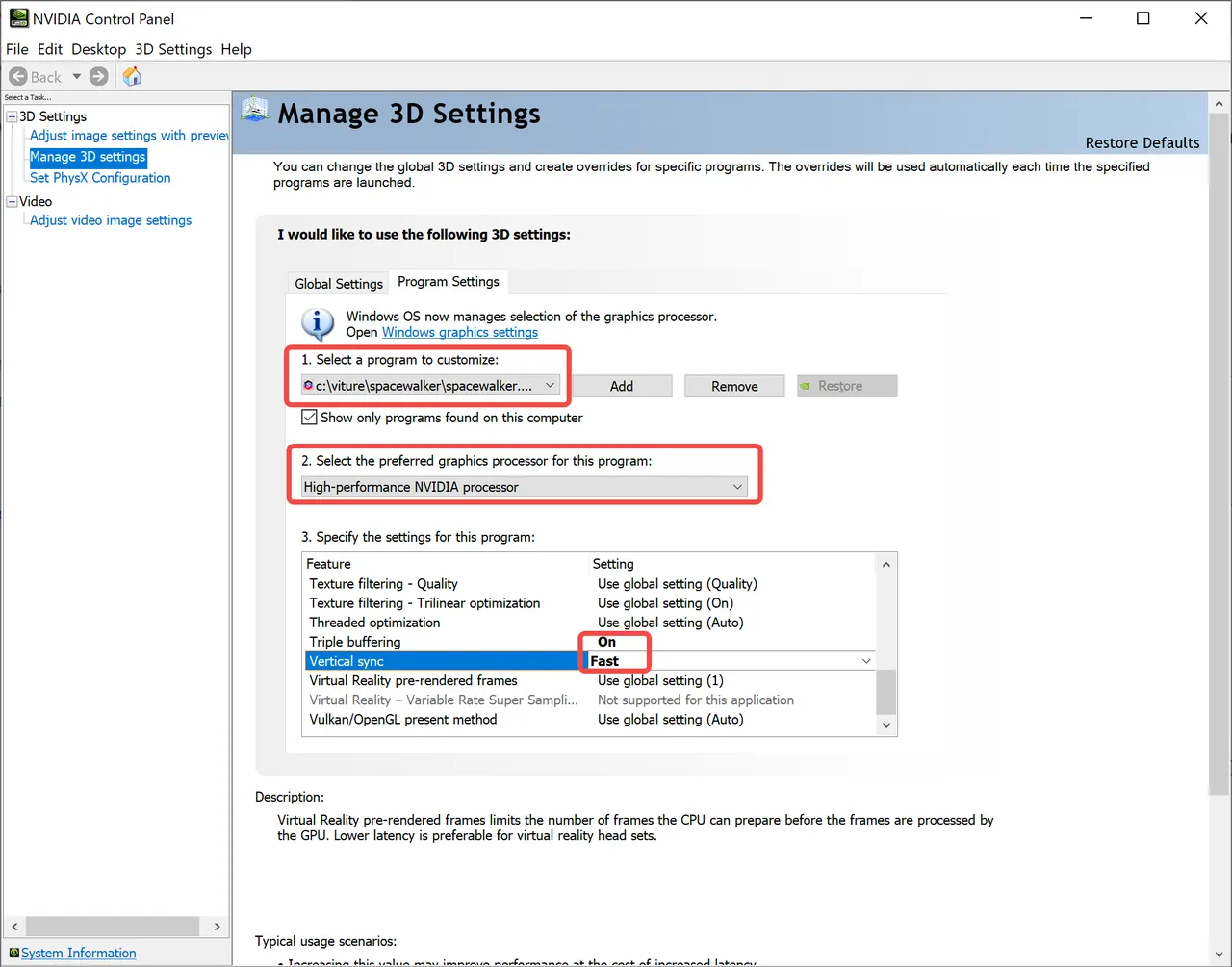
NVIDIA:
- Chuột phải desktop › “NVIDIA Control Panel”.
- “Manage 3D Settings” › “Program Settings”.
- Bấm “Add”, chọn “SpaceWalker.Unity.exe” trong thư mục cài SpaceWalker.
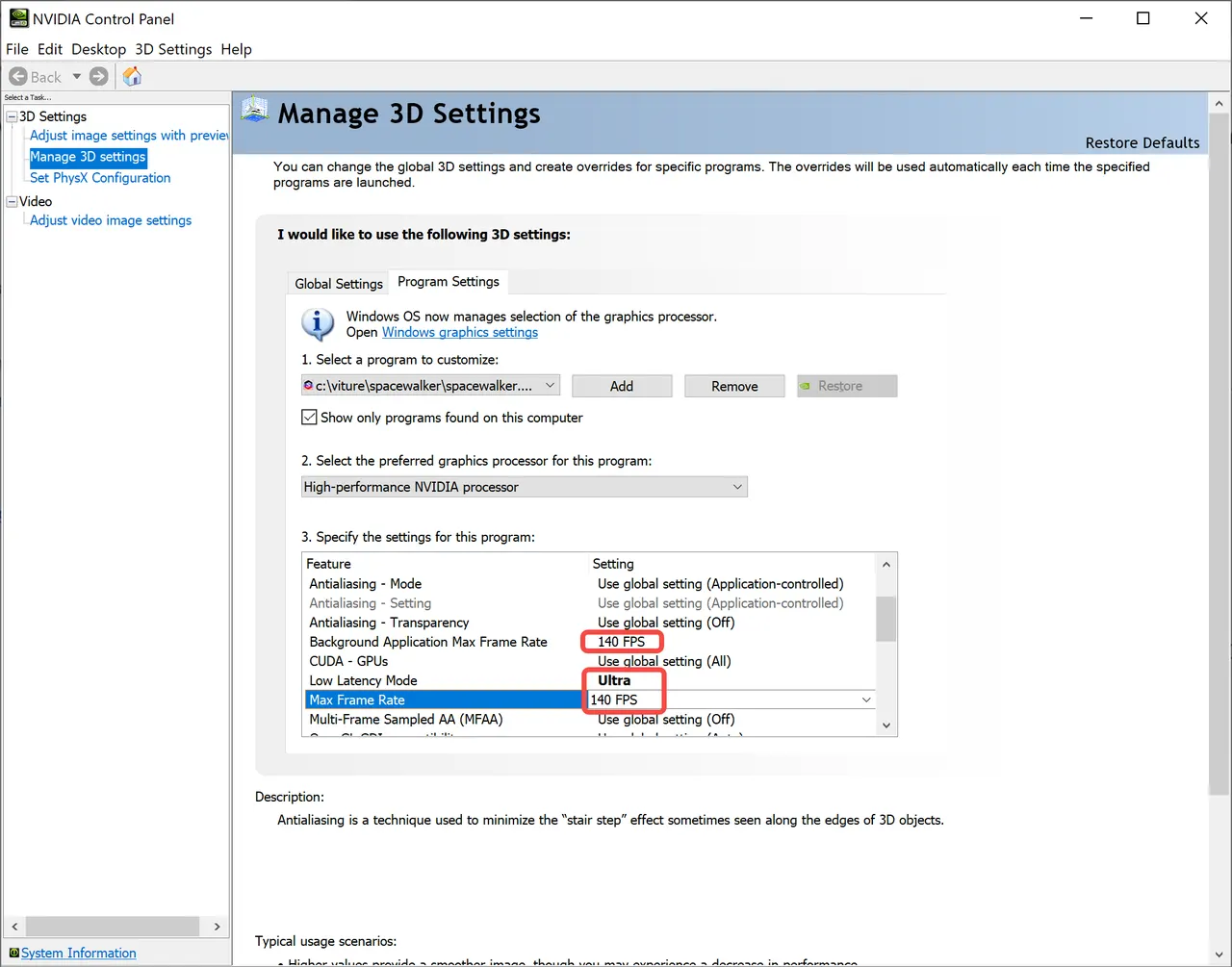
- Đặt: Preferred graphics processor = High-performance NVIDIA processor; Vertical Sync = Fast; Triple buffering = On; Low Latency Mode = Ultra.
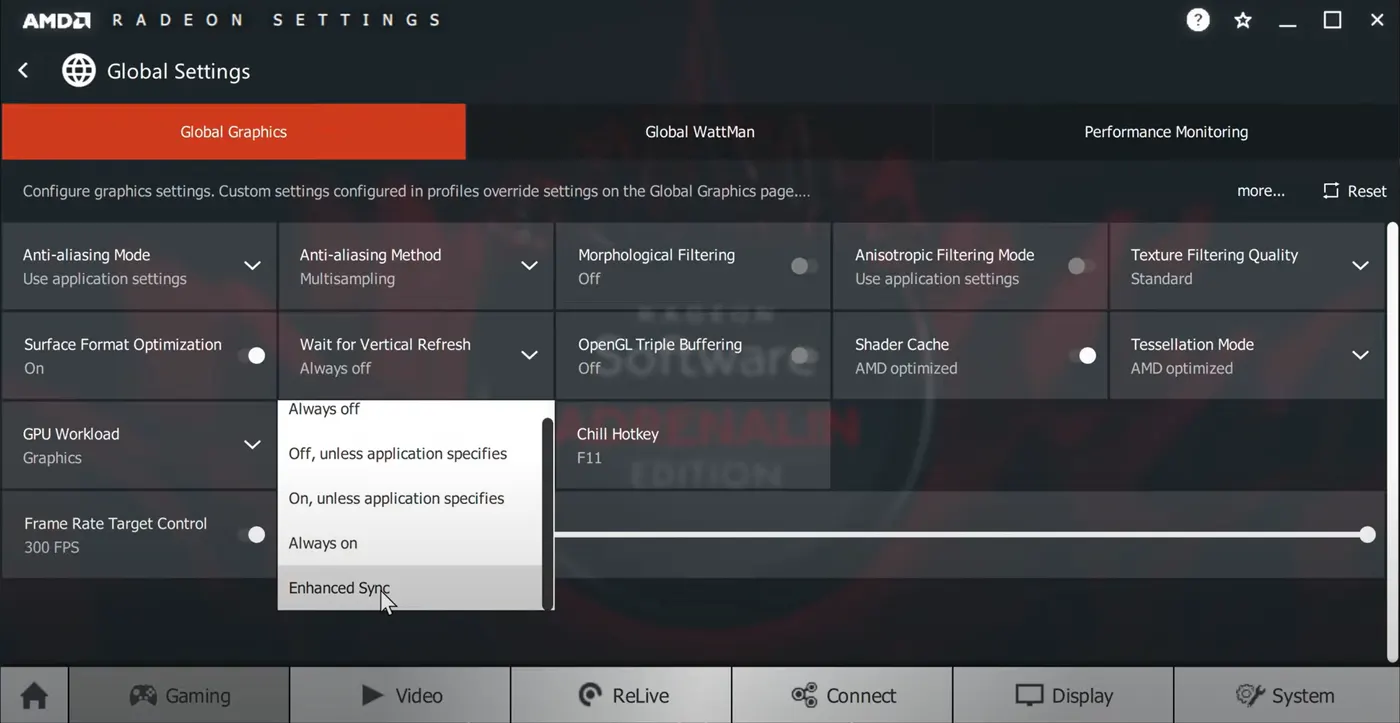
AMD: chuột phải desktop › “AMD Radeon Settings” › tab “Gaming” › “Global Settings” › mục “Wait for Vertical Refresh” chọn “Enhanced Sync”.
Kết nối kính
- Nối cáp vào kính (cổng từ tính hoặc USB-C tùy mẫu).
- Cắm đầu USB-C vào cổng máy tính có hỗ trợ DisplayPort Alt Mode.
- Mac: dùng cổng có biểu tượng Thunderbolt.
- Windows: nếu máy không có cổng USB-C xuất hình, cần adapter DP + USB-A sang USB-C hoặc HDMI + USB-A sang USB-C để tạo kết nối USB-C đầy đủ.
- Ứng dụng tự nhận kính và tiếp tục.
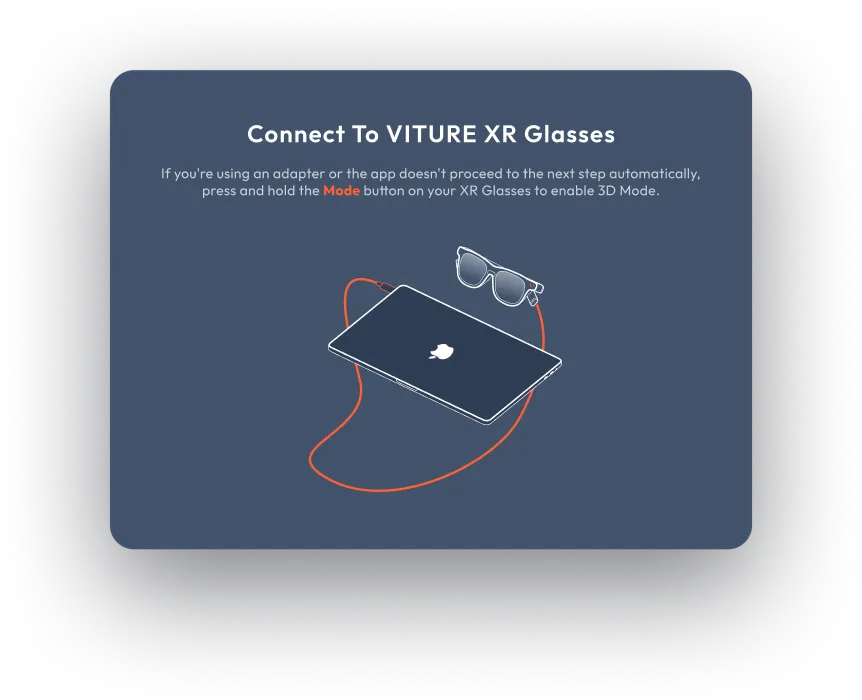
Lần đầu trên Mac
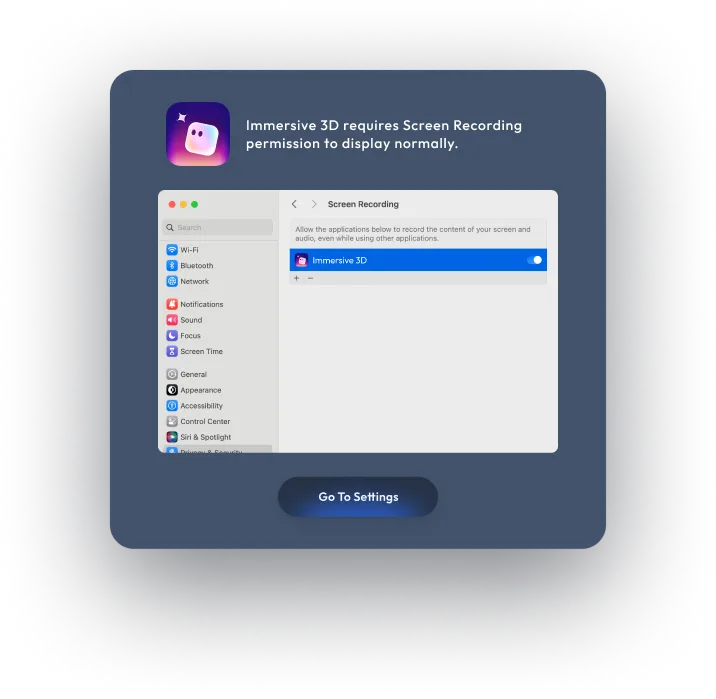
Cấp quyền ghi màn hình
- Mở System Settings.
- Vào Privacy & Security › Screen Recording.
- Bật quyền cho SpaceWalker (nhập mật khẩu quản trị nếu được hỏi).
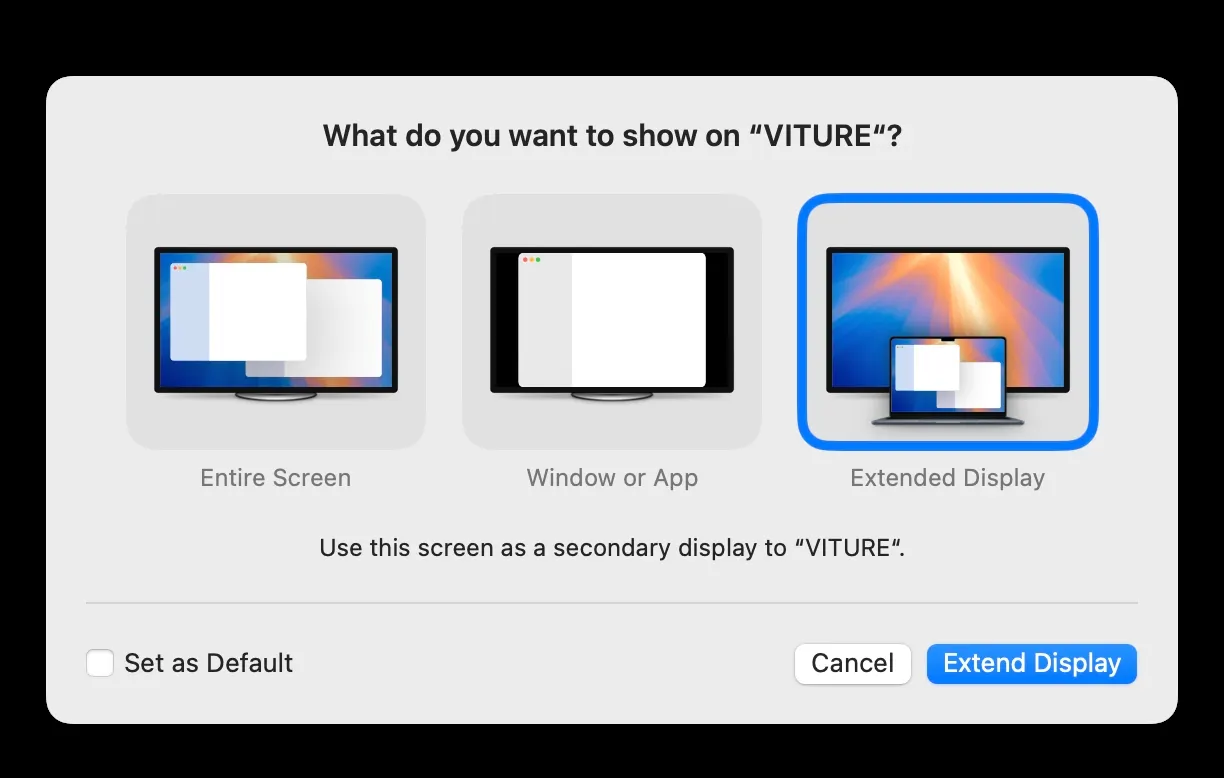
Thiết lập màn hình
Lần đầu cắm kính, Mac có thể hiện hộp thoại: chọn “Extended Display” và đánh dấu “Set as Default”. Hộp thoại có thể hiện hai lần, làm tương tự.
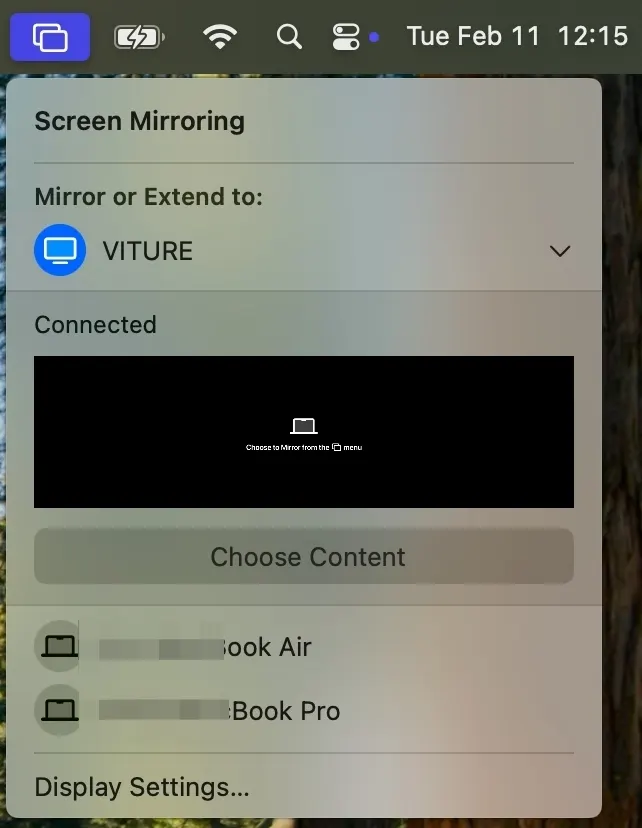
Nếu không có hộp thoại mà kính hiện màn hình đen với dòng “Choose to mirror from the menu” (thường khi bật 3D hoặc chuyển 120Hz), bấm vào thanh menu và chọn “VITURE” làm màn hình mở rộng.
Khởi động & chọn bố cục
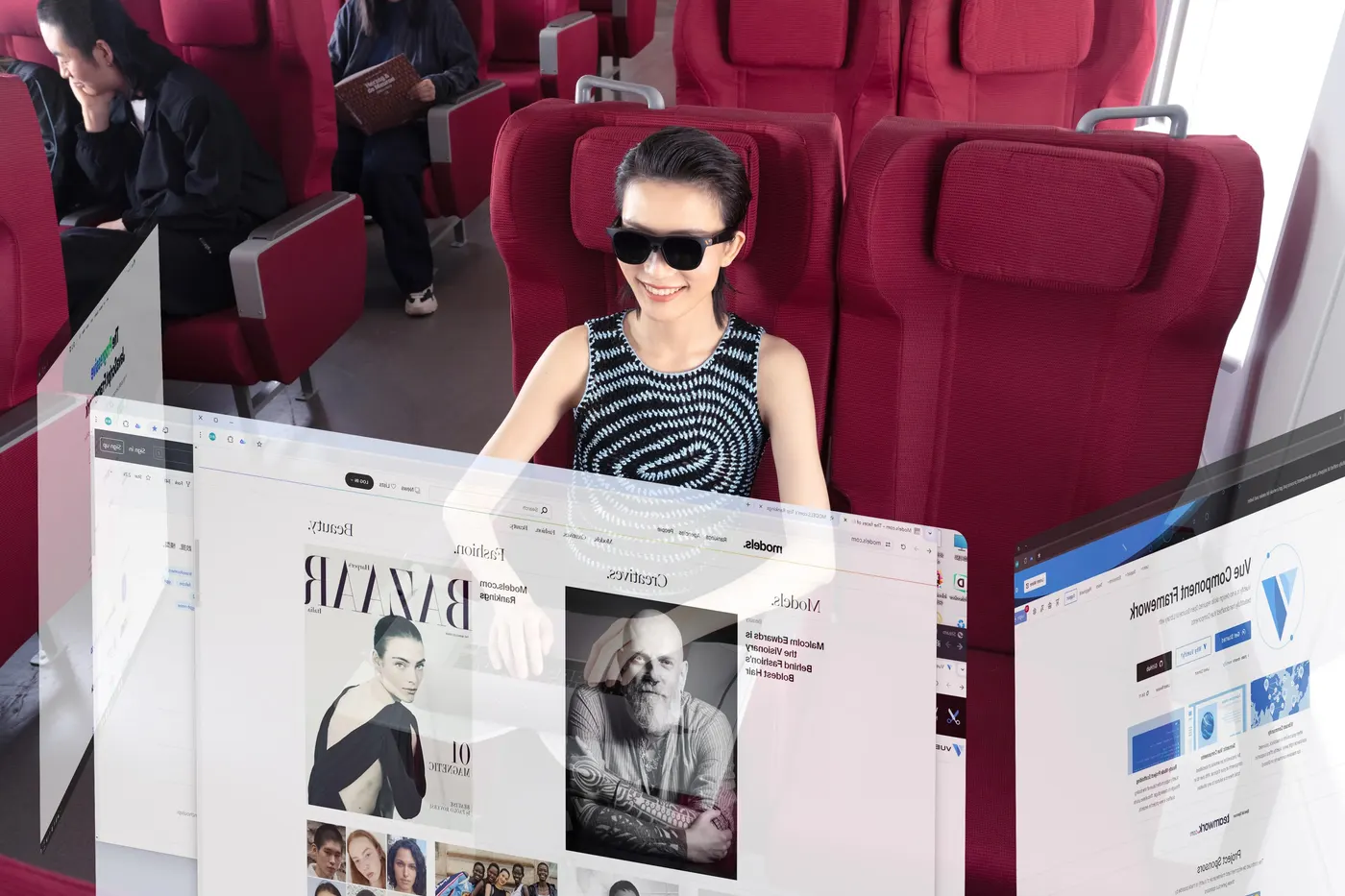
Nếu SpaceWalker dừng ở màn hình “Connecting to VITURE XR Glasses”, xem mục Kiểm tra cổng trên Windows.
Chọn bố cục
- 1 màn hình
- 2 màn hình cạnh nhau
- 3 màn hình cạnh nhau
- 3 màn hình xếp chồng
- Toàn cảnh siêu rộng (Ultrawide)
- Dọc – ngang – dọc (chế độ lập trình)
VITURE Beast chỉ hỗ trợ 1 màn hình, toàn cảnh siêu rộng, 2 và 3 màn hình cạnh nhau.
Nhân bản hay mở rộng
- Mirror Display: nhân bản màn hình máy tính lên kính.
- Extend Desktop: mở rộng không gian làm việc ra nhiều màn hình ảo.
Chọn tần số quét
Với Luma, Luma Pro, Luma Ultra, VITURE Pro, Pro 2: mỗi lần mở ứng dụng có thể chọn 120Hz, 90Hz hoặc 60Hz, ứng dụng nhớ lựa chọn gần nhất. Trên Windows, tần số này chỉ áp dụng khi SpaceWalker đang chạy — thoát ra sẽ trở về tần số trong cài đặt Windows. Trên Mac, muốn đổi tần số phải rút kính ra cắm lại.
Cài đặt trên Mac
Bấm biểu tượng SpaceWalker trên thanh menu hoặc dùng phím tắt để mở cài đặt.
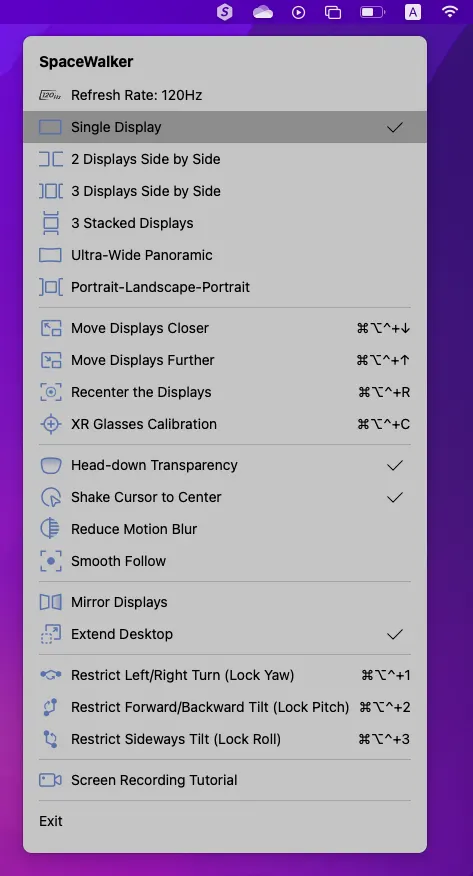
Đổi bố cục
Chuyển nhanh giữa sáu bố cục; các cửa sổ đang mở vẫn giữ nguyên.
Đẩy màn hình gần / xa
Dùng cài đặt hoặc phím tắt để đưa màn hình lại gần (to hơn) hoặc ra xa (nhỏ hơn).
Đưa màn hình về giữa
Dùng cài đặt hoặc phím tắt. Ứng dụng sẽ nhắc khi màn hình trôi ra khỏi tầm nhìn.
Hiệu chỉnh theo dõi đầu (Luma Pro)
Dùng dữ liệu vị trí thời gian thực để 3DoF ổn định, nhạy hơn. Có thể tắt nếu bạn đã hài lòng.
Tự hiệu chỉnh (Luma Pro)
- Giữ kính cắm vào máy.
- Tháo kính, đặt trên mặt phẳng ổn định.
- Chờ 3–5 giây, hiệu chỉnh tự hoàn tất.
- Đeo lại kính.
Hiệu chỉnh kính (chống trôi màn hình)
Hiệu chỉnh giúp giảm hiện tượng màn hình trôi dần theo thời gian. Khác với Recenter (đưa về giữa theo vị trí hiện tại), hiệu chỉnh cải thiện độ ổn định lâu dài — nên dùng nếu bạn ngồi cố định một chỗ.
- Ngồi ở tư thế thoải mái.
- Đeo kính, mở ứng dụng; nếu màn hình lệch, nhấn Ctrl+Option+Cmd+R.
- Nhấn Ctrl+Option+Cmd+C để hiệu chỉnh, nhớ vị trí ngồi lúc này.
- Dùng một lúc, quay lại đúng vị trí ban đầu và hiệu chỉnh lần nữa để tốt hơn.
Đưa về giữa hoặc rút kính sẽ xóa dữ liệu hiệu chỉnh.
Bảng điều khiển trên Windows
Sau khi bấm Launch, SpaceWalker cho Windows mở bảng điều khiển chính với các nút hay dùng; các tùy chọn thiết lập một lần nằm trong menu Settings.
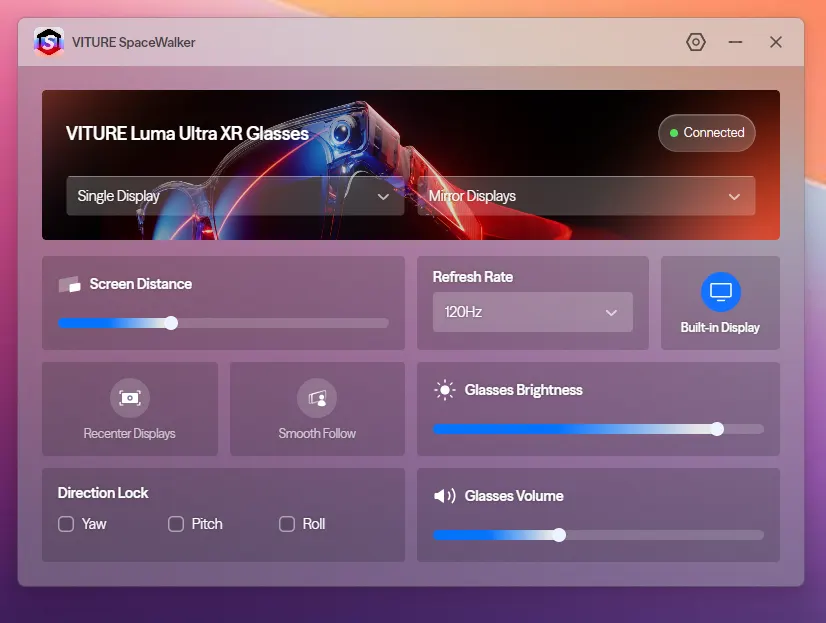
Bảng điều khiển thay đổi theo mẫu kính:
- Trạng thái kính: mẫu kính và trạng thái kết nối.
- Bố cục: đổi bất cứ lúc nào, cửa sổ vẫn giữ nguyên.
- Mirror / Extend: nhân bản hoặc mở rộng.
- Khoảng cách màn hình: kéo thanh trượt.
- Tần số quét: đổi khi đang chạy (nếu lỗi, rút kính ra cắm lại).
- Màn hình máy tính: bật / tắt màn hình laptop.
- Recenter: đưa màn hình về giữa tầm nhìn.
- Smooth Follow: màn hình bám theo khi bạn quay đầu ra khỏi tầm nhìn.
- Khóa hướng: khóa riêng Yaw, Pitch hoặc Roll.
- Độ sáng / âm lượng kính.
- Visual Lock (chỉ Beast, beta): dùng camera RGB trên kính để màn hình ảo ổn định hơn.
- Kích thước màn hình (chỉ Beast): Small, Medium, Large, Extra Large, Ultra Large — giống cài đặt trên kính.
Cài đặt một lần
Bấm biểu tượng bánh răng trên thanh tiêu đề:
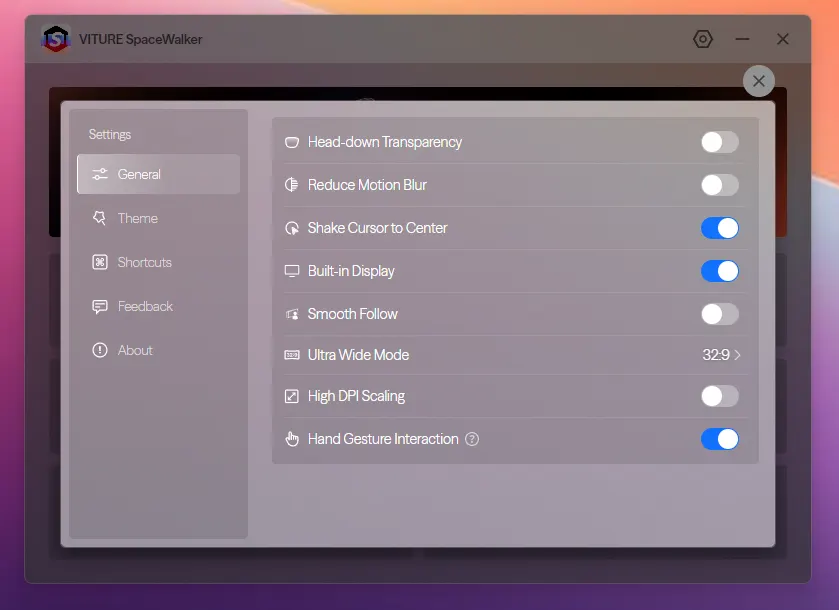
- General: trong suốt khi cúi đầu (chỉnh được góc phát hiện), giảm nhòe chuyển động, lắc chuột để tìm con trỏ, màn hình máy tính, Smooth Follow, tỉ lệ Ultra Wide (24:9 / 32:9), High DPI Scaling, cử chỉ tay.
- Theme: chọn hình nền hoặc tải ảnh riêng.
- Shortcuts: tùy chỉnh phím tắt, bấm Apply Changes; Reset Defaults để khôi phục.
- Feedback: gửi mô tả lỗi kèm email.
- About: phiên bản, kiểm tra cập nhật, khôi phục cài đặt gốc.
Phím tắt (Windows)
Đổi bố cục
| Thao tác | Phím tắt |
|---|---|
| Toàn cảnh siêu rộng | Ctrl + Shift + Alt + 0 |
| 1 màn hình (nhân bản) | Ctrl + Shift + Alt + 1 |
| 2 màn hình (nhân bản) | Ctrl + Shift + Alt + 2 |
| 3 màn hình (nhân bản) | Ctrl + Shift + Alt + 3 |
| 1 màn hình (mở rộng) | Ctrl + Shift + Alt + 4 |
| 2 màn hình (mở rộng) | Ctrl + Shift + Alt + 5 |
| 3 màn hình (mở rộng) | Ctrl + Shift + Alt + 6 |
| 3 màn hình xếp chồng | Ctrl + Shift + Alt + 7 |
| Dọc – ngang – dọc (mở rộng) | Ctrl + Shift + Alt + 8 |
| Dọc – ngang – dọc (nhân bản) | Ctrl + Shift + Alt + 9 |
Phím tắt khác
| Thao tác | Phím tắt |
|---|---|
| Phóng to (đưa màn hình lại gần) | Ctrl + Shift + Alt + ↑ |
| Thu nhỏ (đưa màn hình ra xa) | Ctrl + Shift + Alt + ↓ |
| Đưa màn hình về giữa | Ctrl + Shift + Alt + R |
| Hiệu chỉnh kính | Ctrl + Shift + Alt + C |
| Khóa quay trái / phải (Yaw) | Ctrl + Shift + Alt + X |
| Khóa ngẩng / cúi (Pitch) | Ctrl + Shift + Alt + Y |
| Khóa nghiêng đầu (Roll) | Ctrl + Shift + Alt + Z |
| Thoát ứng dụng | Ctrl + Shift + Alt + Q |
Trên Mac, các phím tắt tương ứng dùng tổ hợp Ctrl+Option+Cmd.
Tính năng tiện ích
Lắc chuột để tìm con trỏ
Lạc con trỏ? Lắc chuột hoặc vẽ vòng tròn trên bàn di để đưa con trỏ về giữa màn hình.
Trong suốt khi cúi đầu
Cúi đầu xuống là kính tạm thời trong suốt — tiện khi gõ phím hoặc nhìn xung quanh mà không cần tháo kính. Trên Windows có thể chỉnh góc kích hoạt trong Settings › General. (Cần kính có lớp điện sắc.)
Khóa chuyển động
- Yaw: khóa / mở khi quay đầu trái, phải.
- Pitch: khóa / mở khi ngẩng, cúi đầu.
- Roll: khóa / mở khi nghiêng đầu về vai.
Tắt màn hình máy tính
Tắt màn hình laptop khi dùng SpaceWalker (trừ chế độ Extend Desktop). Trên macOS Sequoia, tính năng tự tắt hiện chưa dùng được.
Giảm nhòe chuyển động
Nếu khó chịu khi quay đầu nhanh, bật “Reduce Motion Blur” để giảm nhòe, đỡ mỏi mắt (màn hình có thể tối đi một chút).
Smooth Follow
Màn hình bám theo đầu mượt như đặt trên chân máy. Tính năng này tắt 3DoF nên chỉ nên dùng với bố cục 1 màn hình.
Quay lại màn hình kính
Muốn ghi lại góc nhìn của bạn để chia sẻ:
Mac
- Dùng QuickTime Player có sẵn. Để ghi cả âm thanh hệ thống, cài Background Music, sau đó chọn “VITURE” làm thiết bị phát trên thanh menu.
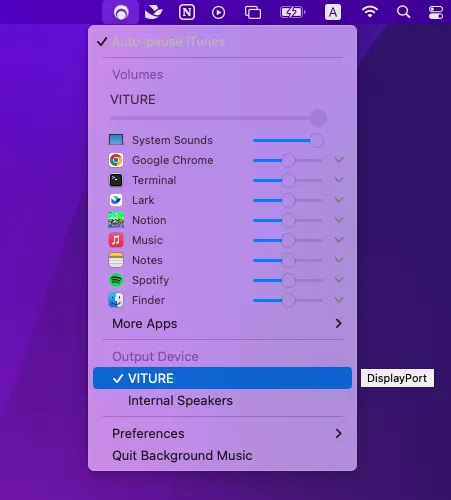
- Mở QuickTime › File › New Screen Recording (Ctrl+Cmd+N).
- Nếu có Background Music, vào Options › Microphone chọn “Background Music (UI Sounds)”.
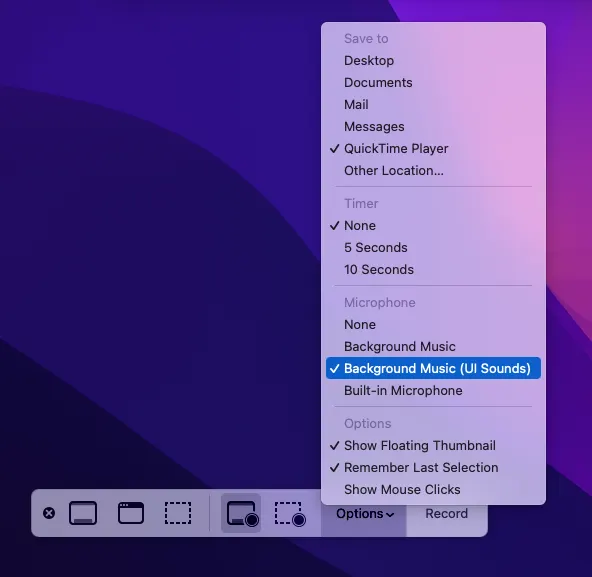
- Chọn “Record the entire screen”.
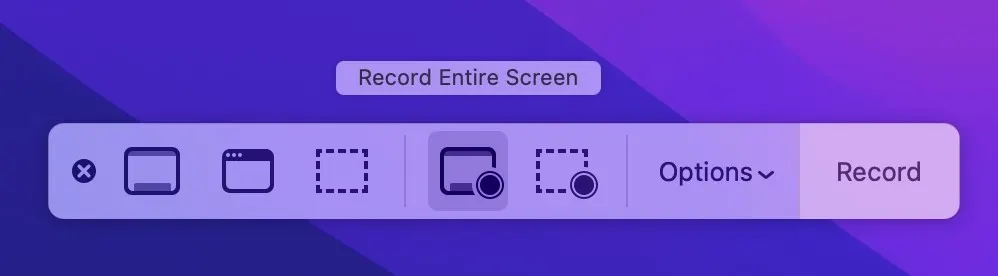
- Nhấn Ctrl+Option+Cmd+0, nhấp đúp giữa màn hình để bắt đầu.
- Bấm nút Stop màu đỏ trên thanh menu để dừng.
Windows (dùng OBS)
- Tải phần mềm OBS. Cắm kính, mở SpaceWalker rồi mở OBS.
- Menu “Profile” › “New”, đặt tên hồ sơ mới.
- Trong trình hướng dẫn, chọn “Optimize just for recording”, bấm “Next”.
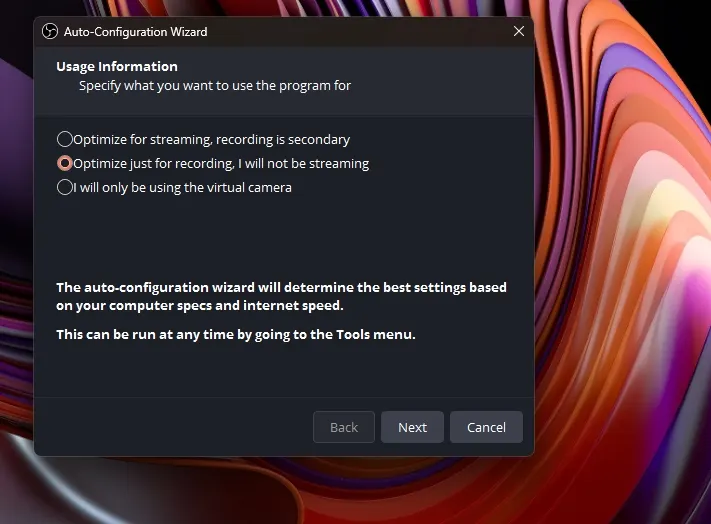
- “Base (Canvas) Resolution” chọn 1920×1200.
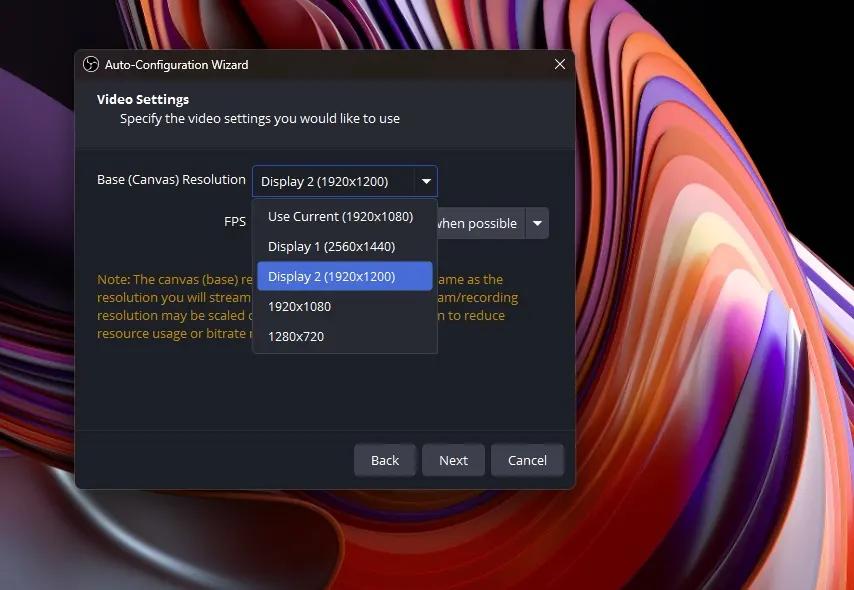
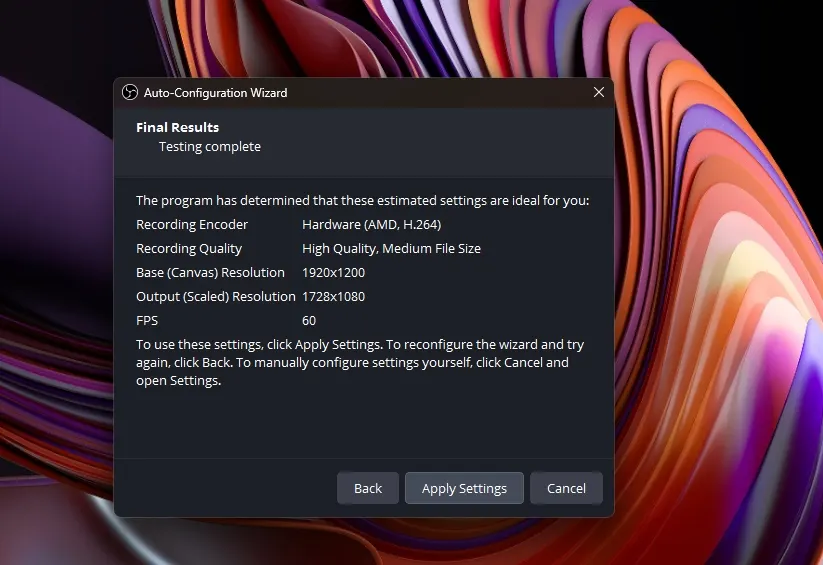
- Bấm “Apply Settings”.
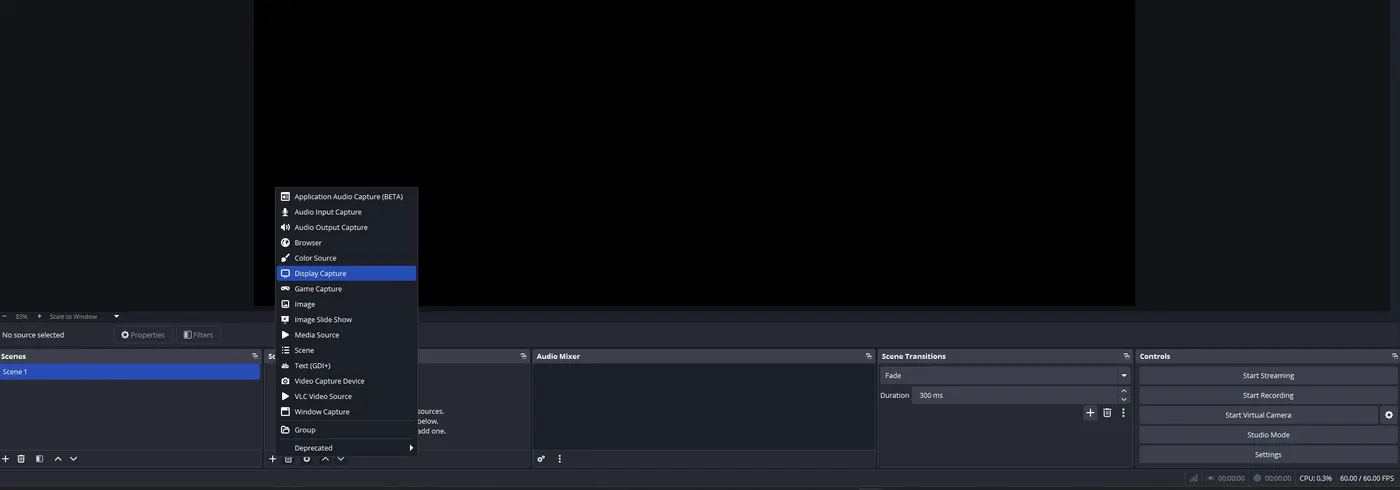
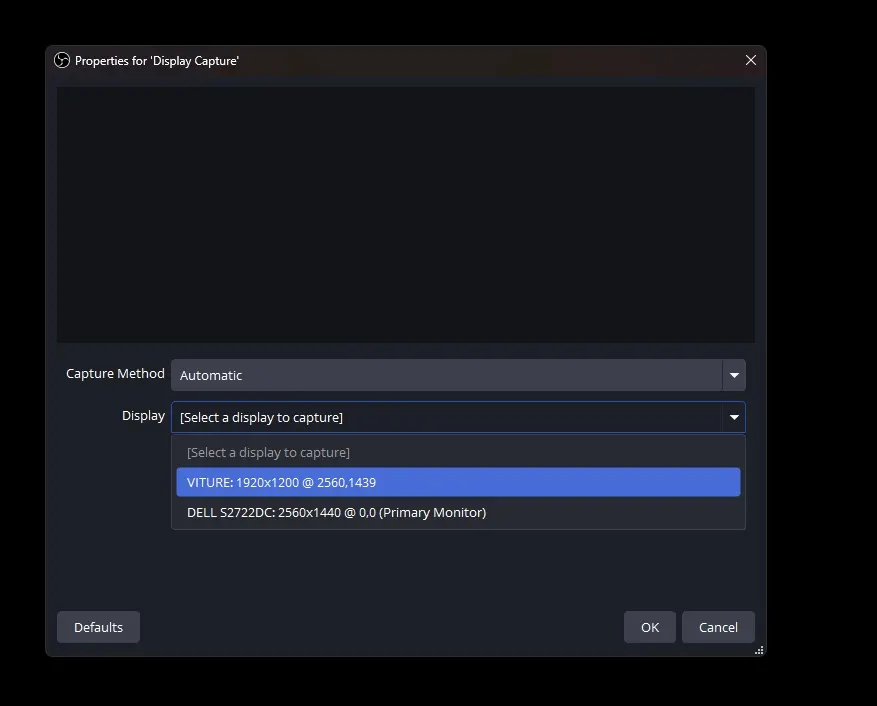
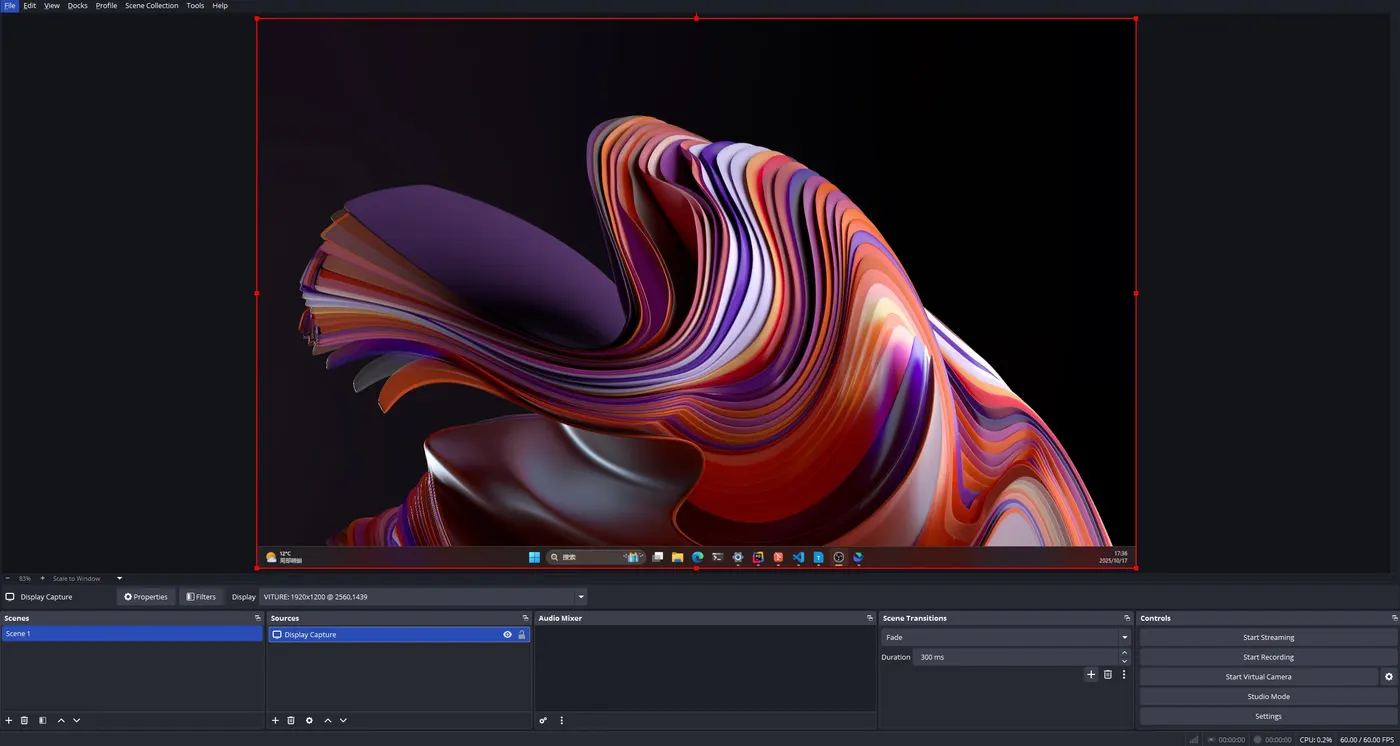
- Ở khung “Sources”, bấm “+” › “Display Capture”.
- Chọn “Create new”, đặt tên.
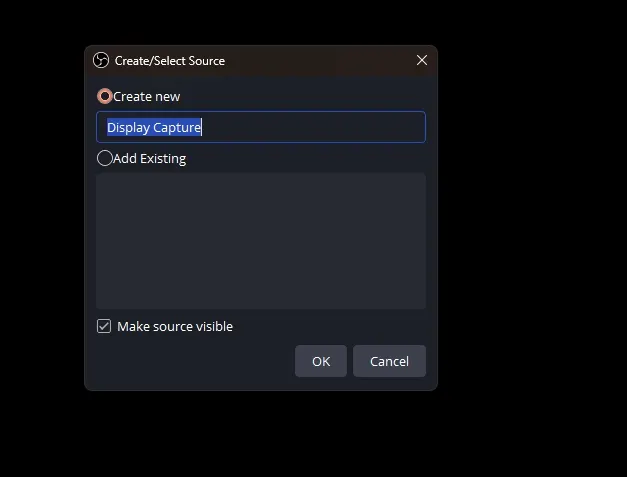
- Capture Method = “Automatic”, Display = “VITURE:1920x1200”.
- Bấm “Start Recording”.
Cài driver màn hình ảo (Windows ARM)
Dành cho máy Windows ARM64 chip Snapdragon X. Chế độ Extended cần driver màn hình ảo VitureVDA (đã tích hợp trong bộ cài SpaceWalker). Nếu chỉ dùng Mirrored, không cần làm bước này.
- Tắt BitLocker (nếu có): Start › tìm “Device encryption settings” › tắt. Không thấy mục này nghĩa là BitLocker chưa bật.
- Tắt Secure Boot: khởi động lại, nhấn F2 liên tục để vào BIOS, tắt Secure Boot.
- Bật Test Mode: mở PowerShell / CMD quyền Administrator, chạy
bcdedit /set testsigning on. - Khởi động lại: góc dưới phải desktop sẽ hiện “Test Mode”.
- Cài driver: chạy bộ cài SpaceWalker, rồi mở Device Manager › Display adapters kiểm tra có VitureVDA.
Nếu không thấy VitureVDA, kiểm tra lại Test Mode đã bật trước khi cài chưa. Driver chỉ cần cài một lần và không bị ghi đè khi cập nhật phần mềm.
Kiểm tra cổng kết nối trên Windows
SpaceWalker cần một cổng USB-C truyền đồng thời ba thứ:
- Nguồn điện cấp cho kính.
- Hình ảnh (DisplayPort Alt Mode) để đưa hình lên kính.
- Dữ liệu (USB) để đọc cảm biến chuyển động và điều khiển kính. Thiếu dữ liệu thì kính vẫn có hình nhưng SpaceWalker không kết nối được.
Cổng có đủ ba thứ thường gọi là cổng USB-C đầy đủ chức năng.
Chẩn đoán theo hiện tượng
Kính đổi độ tối khi bấm nút điện sắc → kính đã có nguồn, kiểm tra tiếp hình và dữ liệu.
Kính hiện desktop nhưng SpaceWalker báo lỗi / đứng ở màn hình kết nối → có hình nhưng thiếu dữ liệu USB. Thường do hub, dock, adapter hoặc cáp chỉ truyền hình. Dùng cáp gốc, cắm thẳng vào máy.
Kính đen hoàn toàn → không có hình: cổng không hỗ trợ DP Alt Mode, hoặc cần cập nhật firmware.
Không có phản ứng gì → kính có thể không nhận điện; cắm chặt cáp hai đầu và thử cổng khác.
Nhận biết cổng tương thích
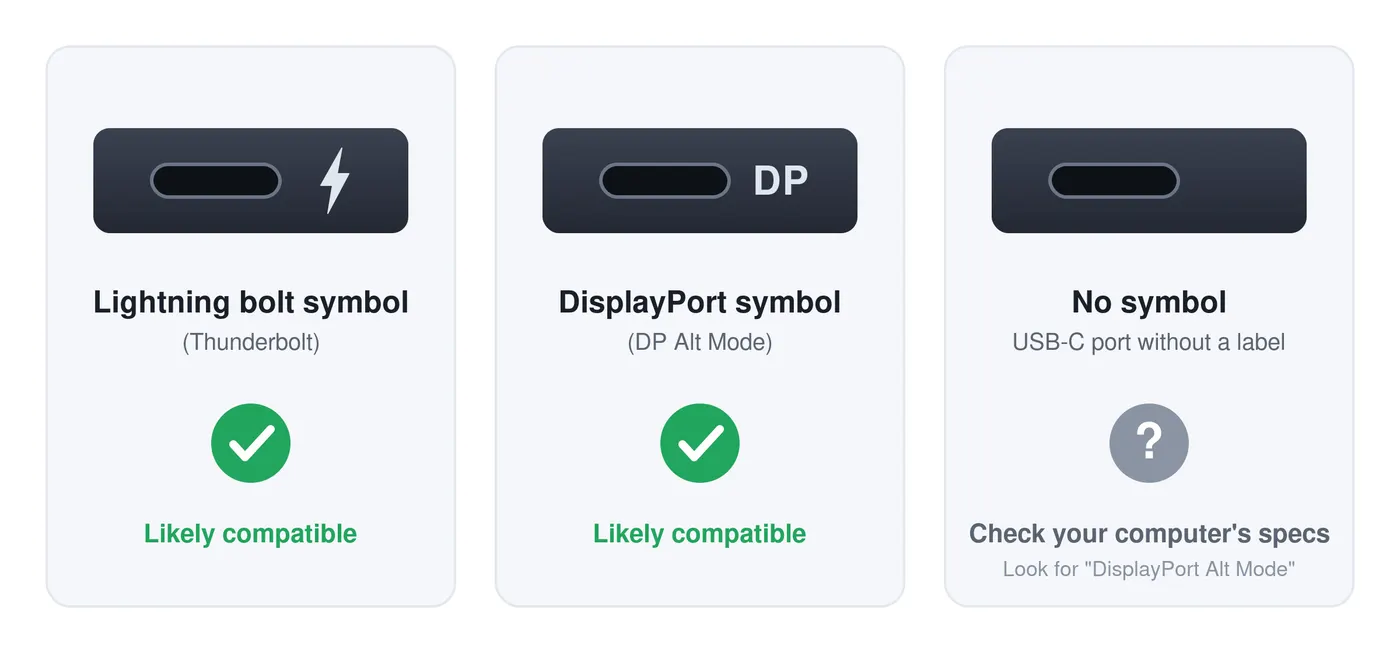
Cổng USB-C có biểu tượng tia sét (Thunderbolt) hoặc biểu tượng DisplayPort thường tương thích. Không có ký hiệu thì tra thông số máy với từ khóa “DisplayPort Alt Mode”, “DP Alt Mode”, “video output”.
Kiểm tra từng bước
- Dùng cáp gốc — nhiều cáp bên thứ ba chỉ sạc hoặc không truyền đủ hình và dữ liệu.
- Cắm thẳng vào máy — bỏ hub, dock, cáp nối dài.
- Thử mọi cổng USB-C — nhiều máy chỉ một số cổng xuất hình.
- Xác nhận cổng hỗ trợ DP Alt Mode.
- Sau mỗi thay đổi, bấm Retry hoặc rút ra cắm lại.
Máy không có cổng USB-C tương thích
Dùng adapter DP + USB-A sang USB-C hoặc HDMI + USB-A sang USB-C: đầu DP / HDMI truyền hình, đầu USB-A truyền dữ liệu và điện.
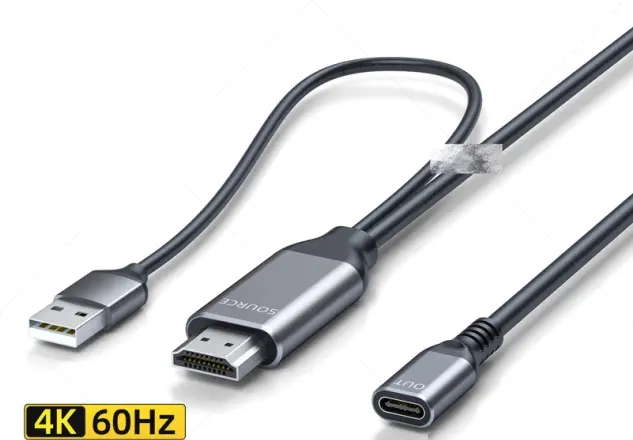
- Cắm đầu USB-A vào thùng máy PC (không dùng cục sạc điện thoại) để nguồn ổn định.
- Adapter phải hỗ trợ truyền dữ liệu, không chỉ sạc hay hình.
- Chọn cổng DP hoặc HDMI còn trống trên card đồ họa.
- Adapter bên thứ ba có thể dùng được nhưng không được đảm bảo tương thích hoàn toàn.
Vẫn không được? Gửi phản hồi trong ứng dụng (Settings › Feedback) hoặc mang máy và kính đến DroidShop để được kiểm tra.
Kính không hiển thị trên macOS
Nếu kính không bật màn hình khi cắm vào Mac chạy macOS 15.6.1 trở lên, nguyên nhân có thể do file cấu hình màn hình bị lỗi hoặc xung đột.
Dấu hiệu
- Kính vẫn đen sau khi cắm
- Không thấy màn hình “VITURE” trong System Settings › Displays
- Xảy ra sau khi cập nhật macOS 15.6.1 trở lên
Cách xử lý: đặt lại file cấu hình màn hình
Cần quyền quản trị. Mở Terminal và chạy:
Bước 1: sao lưu và gỡ file cấu hình chính
sudo mv /Library/Preferences/com.apple.windowserver.displays.plist /Library/Preferences/com.apple.windowserver.displays.plist.backup
Bước 2: sao lưu và gỡ cấu hình trong thư mục ByHost
for f in ~/Library/Preferences/ByHost/com.apple.windowserver*; do mv "$f" "$f.backup"; done
Bước 3: khởi động lại Mac
Khởi động lại, cắm lại kính, thử chuyển kính sang 3D rồi về 2D, kiểm tra màn hình đã lên chưa.
Vẫn chưa được
Kiểm tra cáp USB-C tương thích và thử kính với thiết bị khác. Nếu vẫn lỗi, liên hệ DroidShop kèm thông tin model Mac, phiên bản macOS và cách kết nối.
Vẫn cần hỗ trợ?
Nhân viên DroidShop hỗ trợ cài đặt, cập nhật và kết nối miễn phí cho kính mua tại cửa hàng.
Nội dung dịch và biên soạn từ VITURE Academy. Một số tính năng phụ thuộc phiên bản firmware và ứng dụng.
