Immersive 3D
Chuyển 2D thành 3D theo thời gian thực trên điện thoại và máy tính.
Immersive 3D
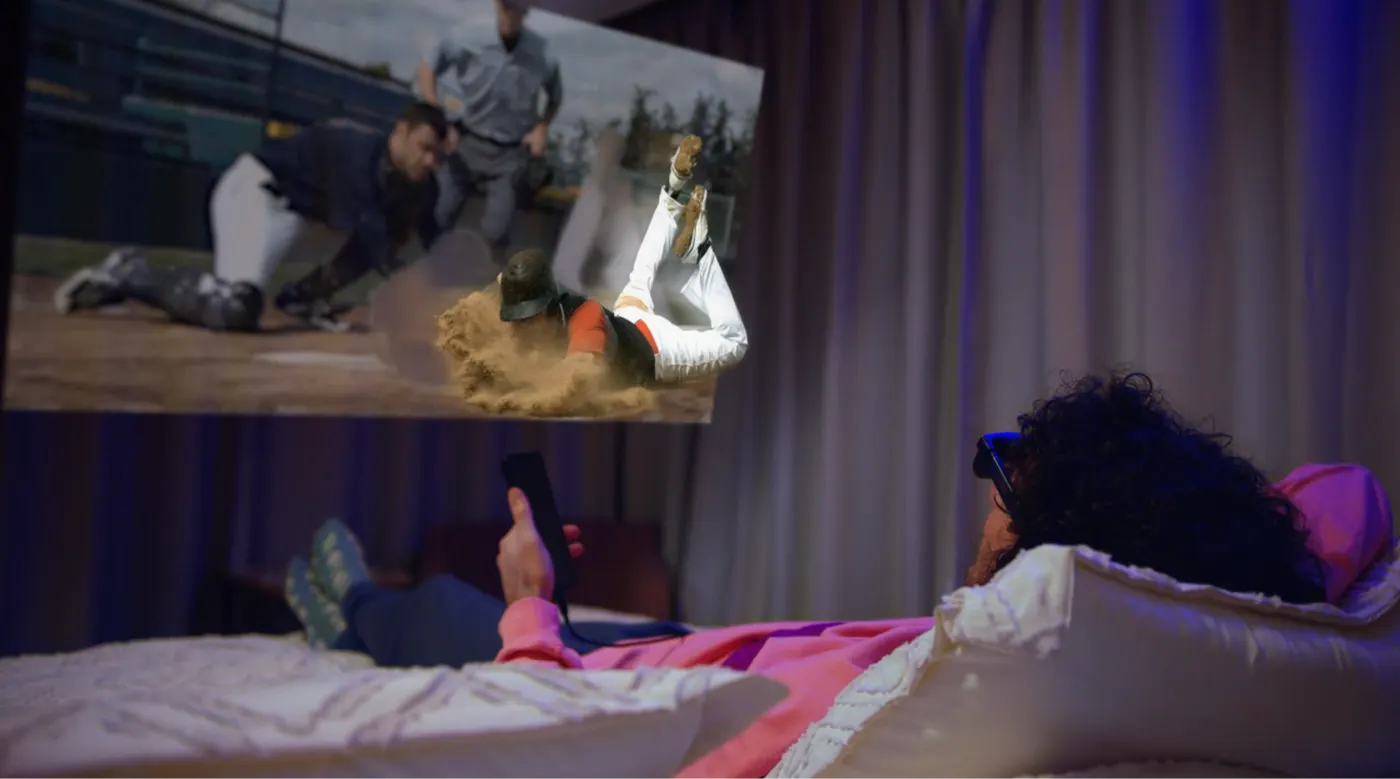
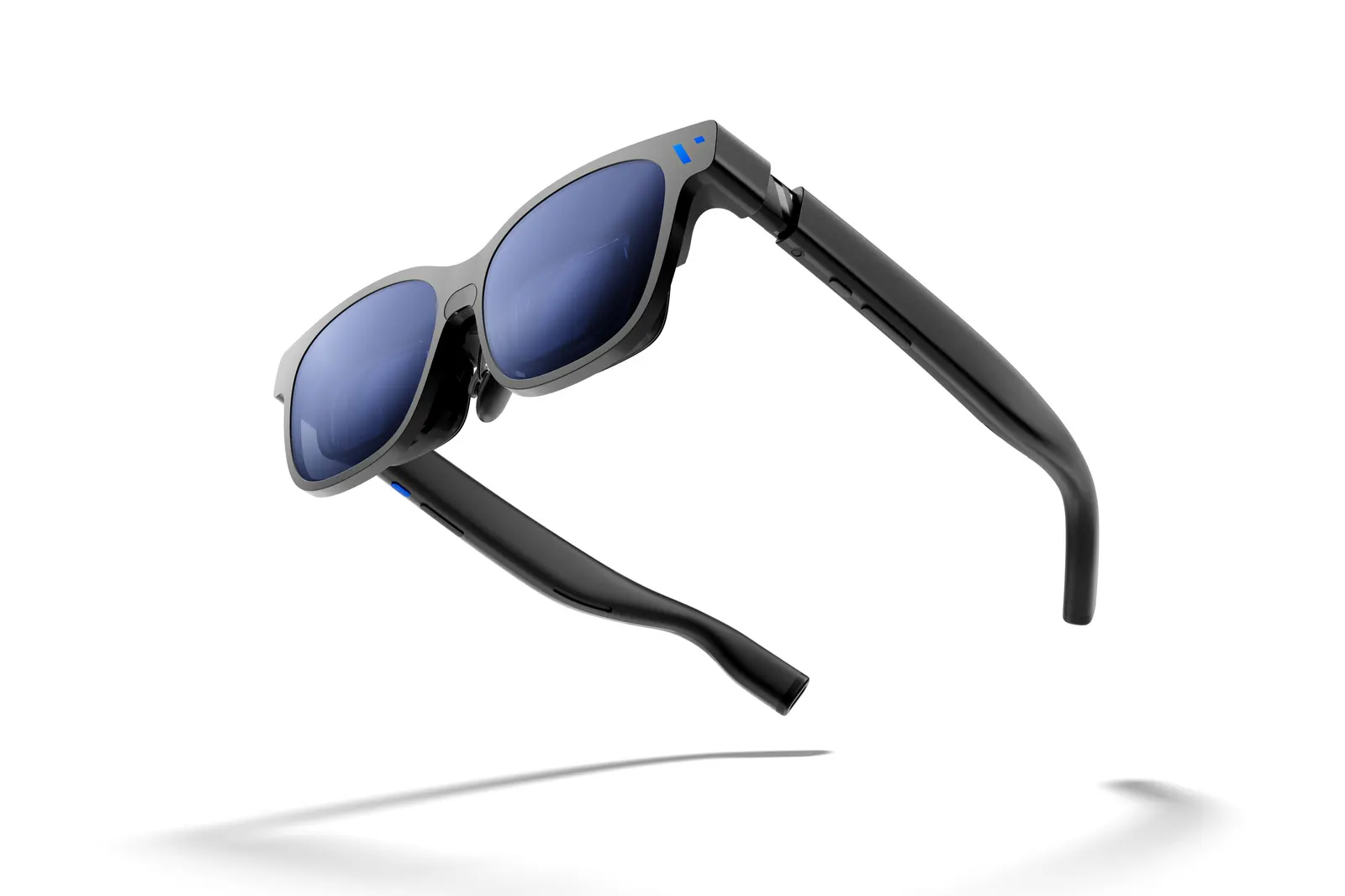
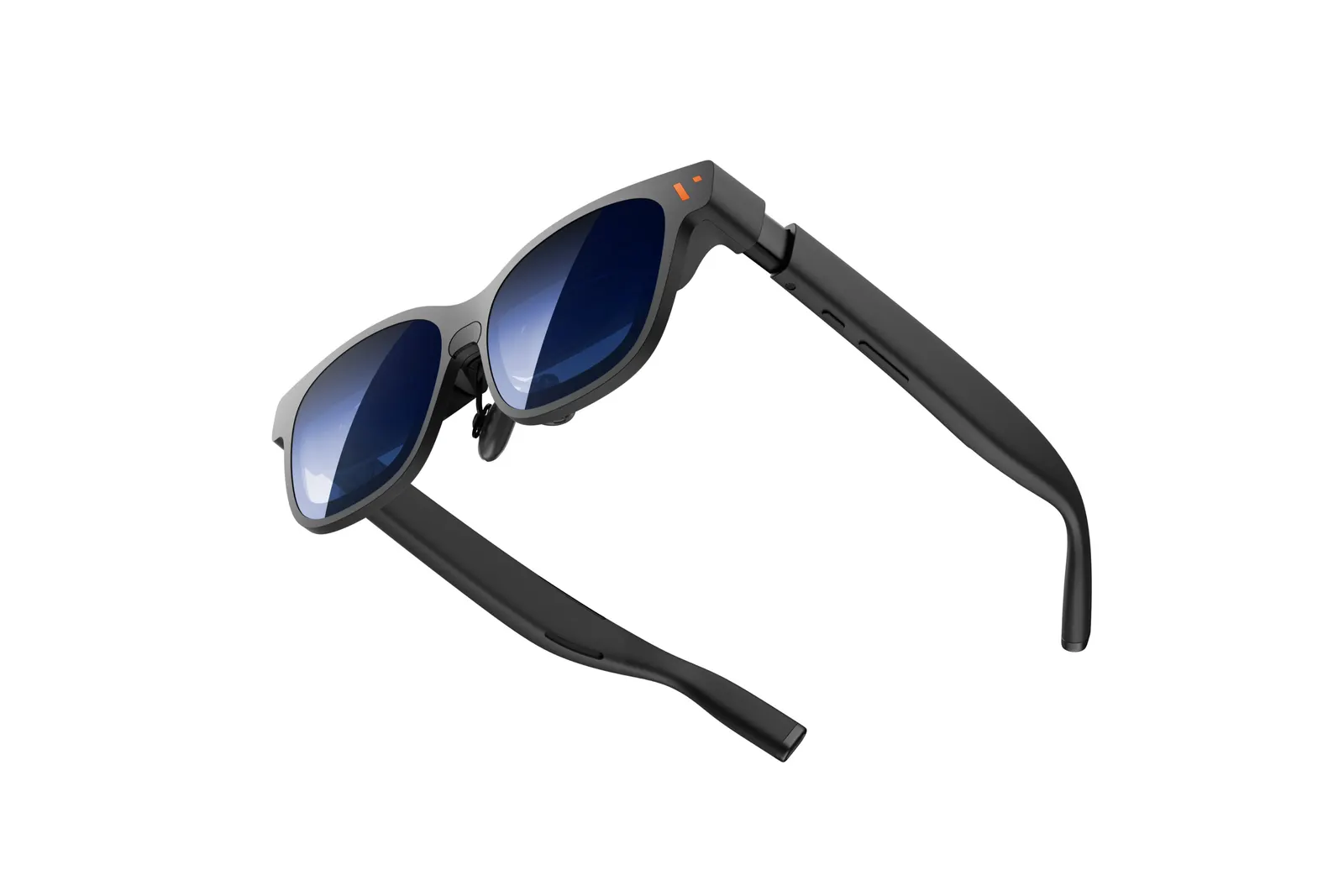
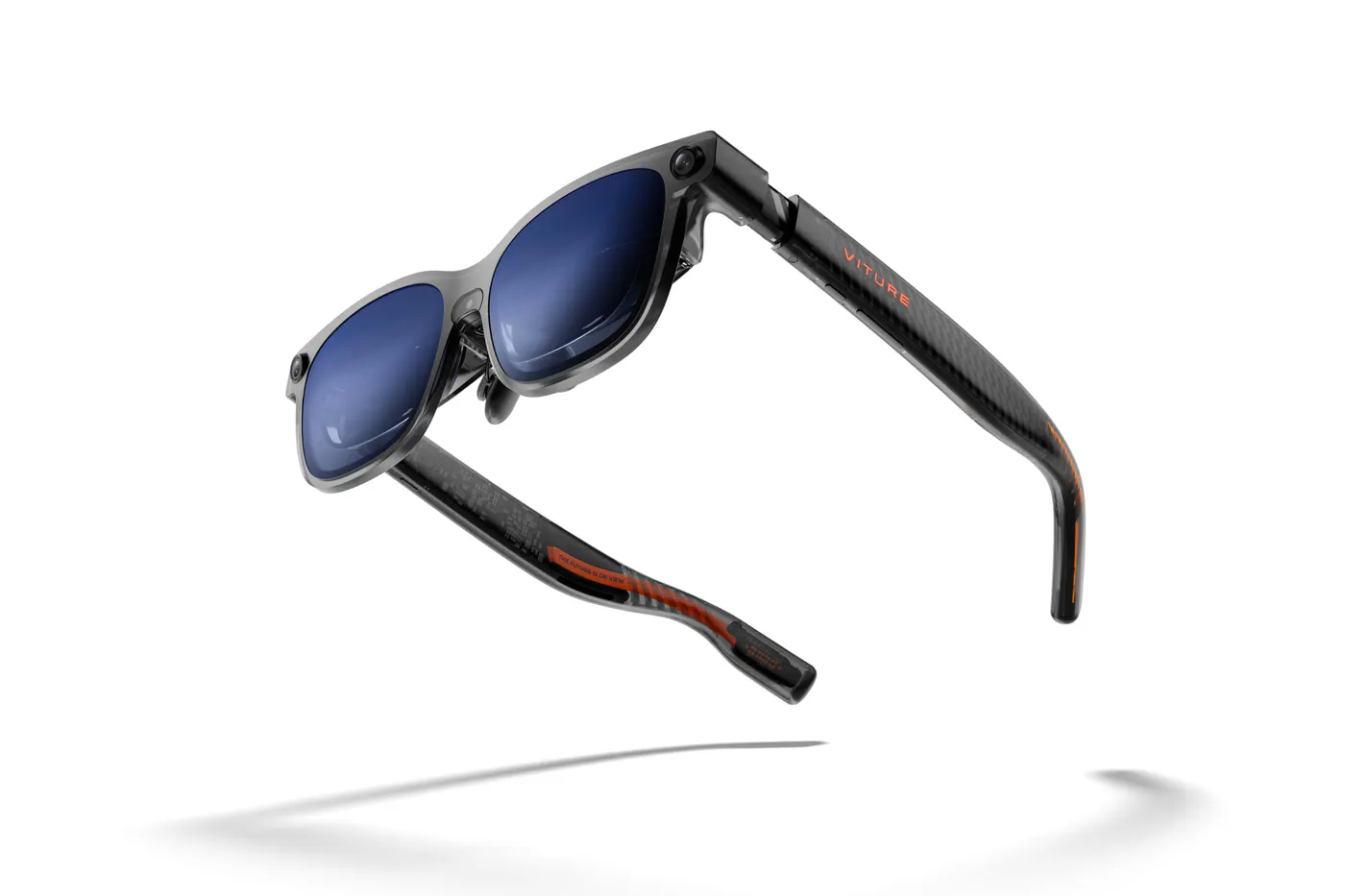
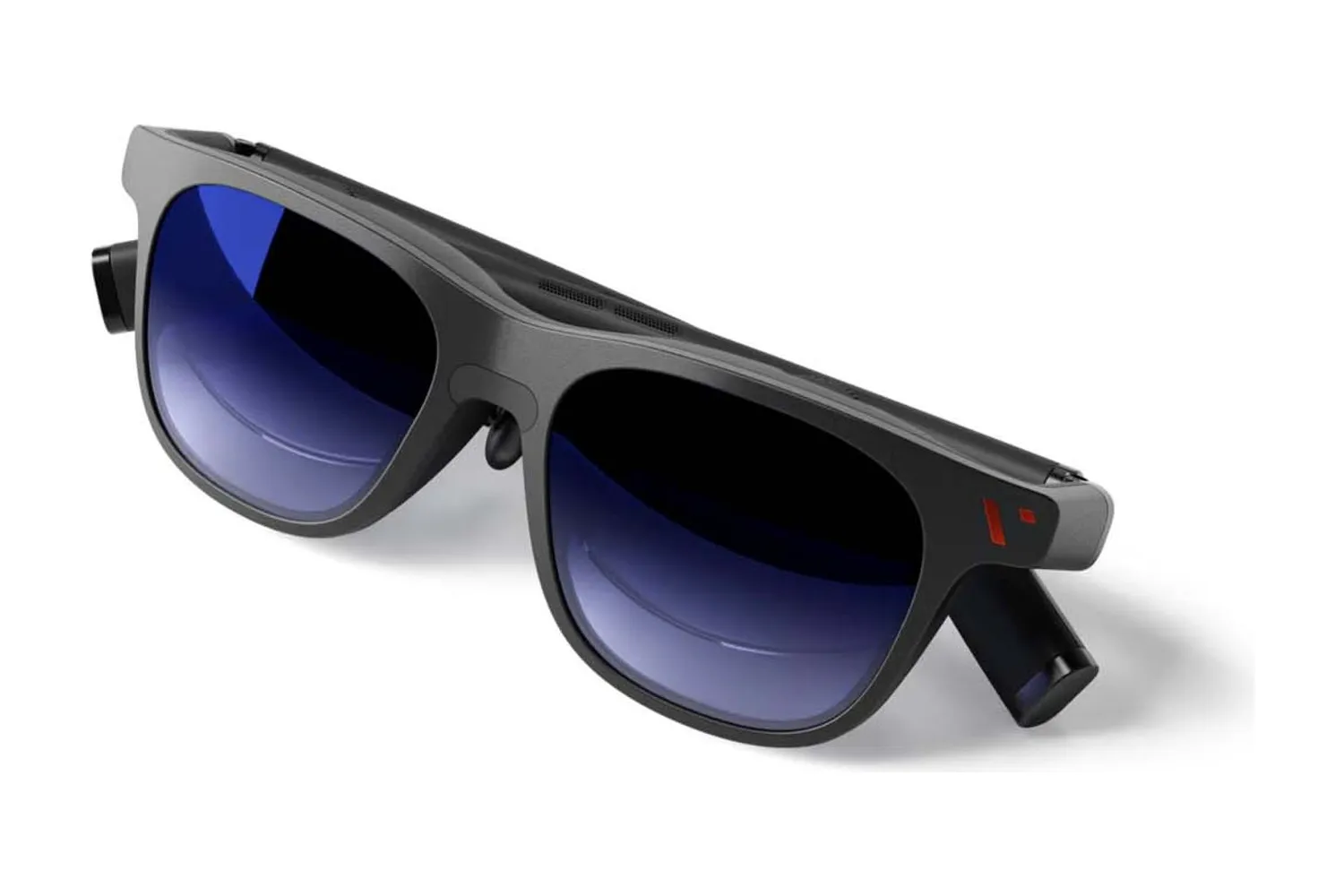
Immersive 3D là tính năng chuyển 2D sang 3D theo thời gian thực đầu tiên trên kính XR, dùng AI kết hợp thuật toán 3D độc quyền của VITURE. Hệ thống phân tích từng khung hình để nhận biết chiều sâu, tạo hiệu ứng 3D tự nhiên với độ trễ thấp — cho phim, ảnh, YouTube, thậm chí game.
- Trên Mac và Windows: ứng dụng Immersive 3D riêng, chuyển toàn bộ màn hình sang 3D.
- Trên iPhone và Android: tích hợp trong SpaceWalker, chuyển video, ảnh của bạn và video trực tuyến sang 3D.

Tải ứng dụng Immersive 3D cho máy tính tại trung tâm tải về của VITURE.
Kết nối kính với máy tính
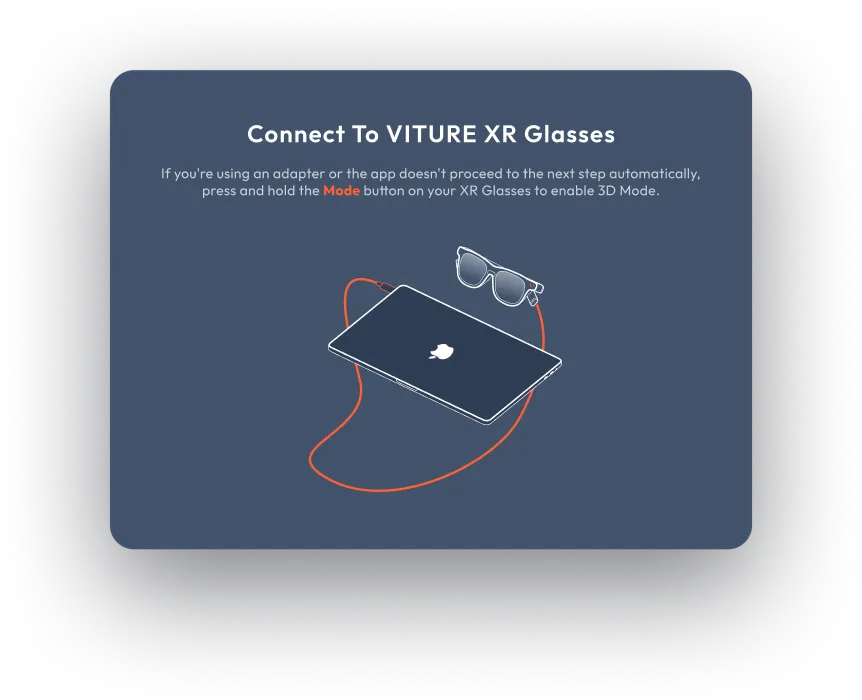
- Nối cáp vào kính (cổng từ tính hoặc USB-C tùy mẫu).
- Cắm đầu USB-C vào cổng hỗ trợ DisplayPort Alt Mode (Mac: cổng có biểu tượng Thunderbolt; Windows không có cổng phù hợp thì dùng adapter DP / HDMI + USB-A sang USB-C).
- Ứng dụng tự nhận kính và tiếp tục.
Lần đầu trên Mac
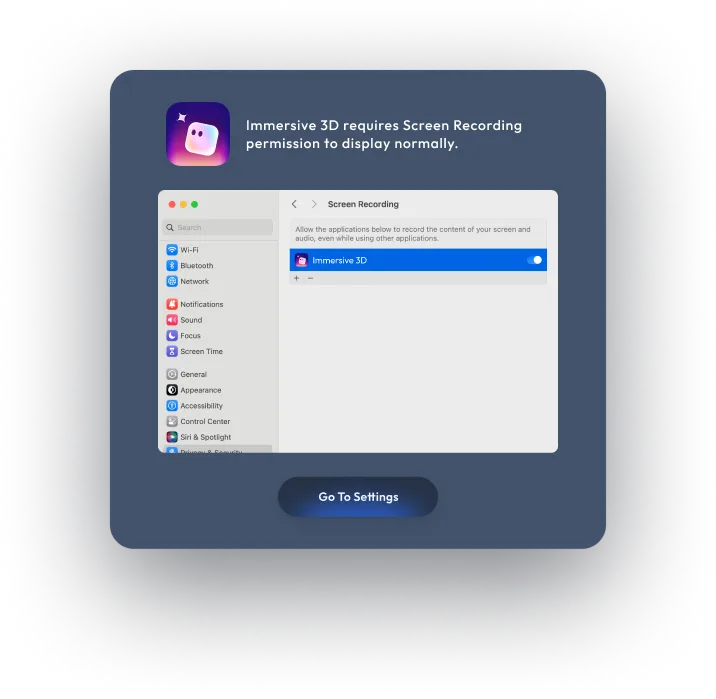
Cấp quyền ghi màn hình: System Settings › Privacy & Security › Screen Recording › bật cho “Immersive 3D”.
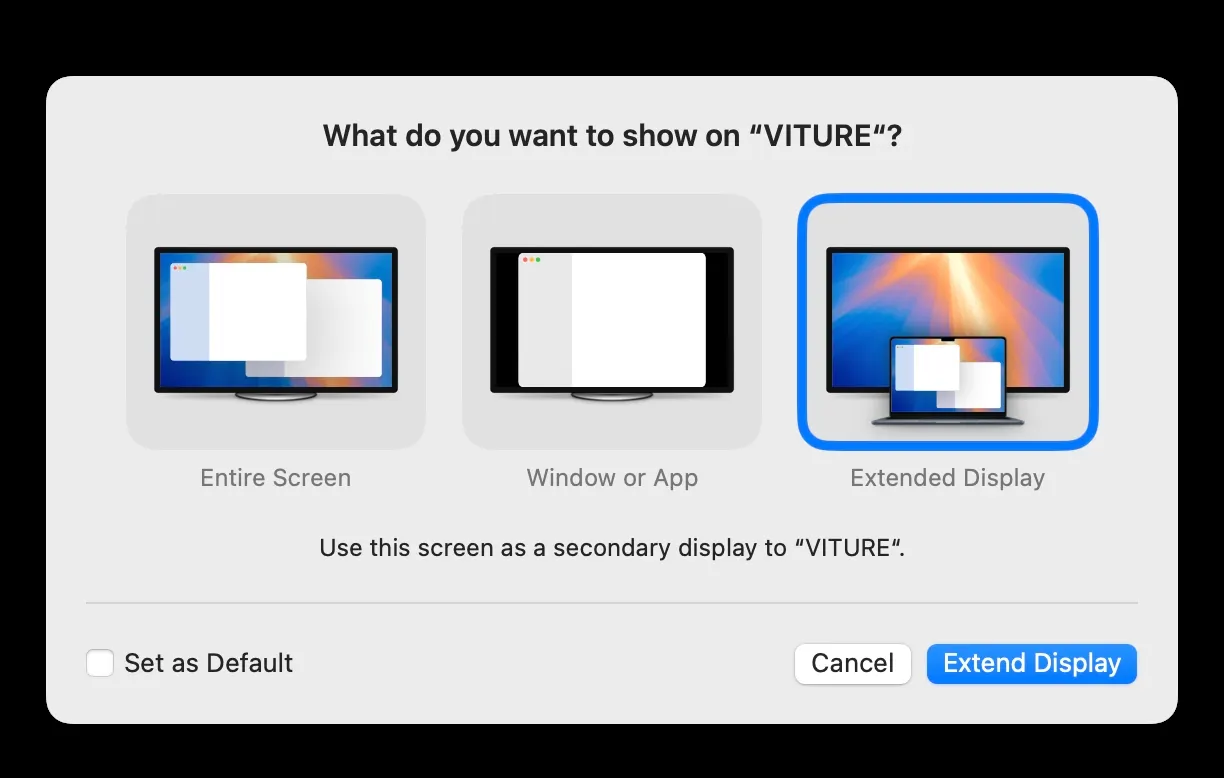
Nếu Mac hiện hộp thoại khi cắm kính, chọn “Extended Display” và đánh dấu “Set as Default” (có thể hiện hai lần). Nếu kính hiện màn hình đen với dòng “Choose to mirror from the menu”, bấm thanh menu và chọn “VITURE” làm màn hình mở rộng.
Bố cục hiển thị & chế độ xử lý
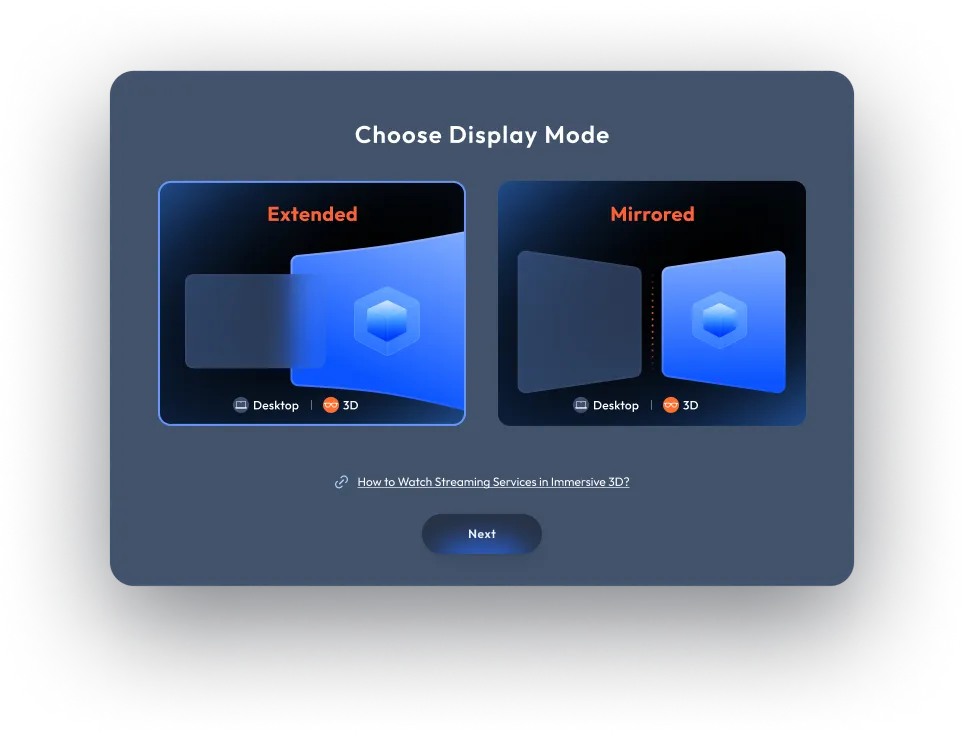
Sau khi kết nối, màn hình khởi động cho chọn:
- Extended Mode: một màn hình 3D ảo 4K riêng trên kính, vẫn giữ màn hình chính — hợp cho công việc cần riêng tư.
- Mirrored Mode: nhân bản màn hình máy tính thành màn hình 3D theo thời gian thực.
Chế độ xử lý trên Windows
- Quality Mode: cho card mạnh (NVIDIA RTX 4060 Laptop trở lên), chuyển 3D bằng AI độ chính xác cao, viền vật thể rõ hơn.
- Performance Mode: cho laptop gaming và card tầm trung, viền kém chính xác hơn một chút nhưng tăng khung hình rõ rệt.
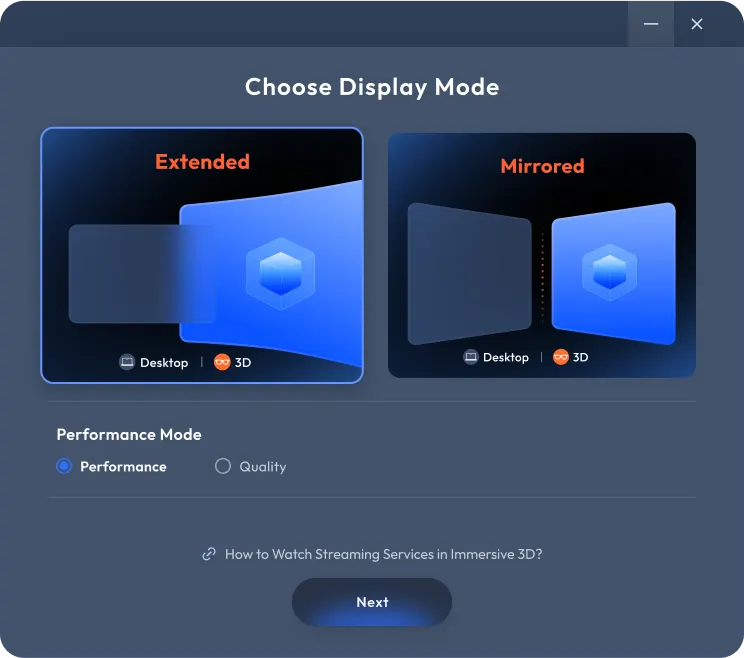
Với card NVIDIA, tùy chọn này sẽ được bỏ trong các bản tới vì hiệu năng CUDA đủ mạnh. Hãy cập nhật driver card đồ họa mới nhất.
Tùy chỉnh
Mở biểu tượng ở khay hệ thống / thanh menu để chỉnh mà không cần thoát ứng dụng.
- Đổi chế độ hiển thị Extended / Mirrored (màn hình có thể chớp đen vài giây — bình thường).
- Đổi chế độ xử lý Quality / Performance (Windows).
- Tắt màn hình máy tính để chỉ dùng trên kính. Với laptop gaming có cả GPU tích hợp và rời, nên tắt màn hình laptop để đạt 60 FPS mượt.
Mức độ chiều sâu
- Enhanced: hiệu ứng 3D mạnh nhất.
- Standard: cân bằng cho sử dụng chung.
- Soft: chiều sâu nhẹ, xem lâu dễ chịu.
Chế độ theo nội dung
- Movie Mode: cho video, xử lý từng khung hình để tái tạo 3D điện ảnh.
- Game Mode: cho game, giảm độ trễ mà vẫn giữ chất lượng 3D.
Điều khiển kính
Chỉnh độ sáng, âm lượng ngay trong menu ứng dụng; cập nhật firmware bằng “Update XR Glasses”.
Khác
Ngôn ngữ: tiếng Anh, Nhật, Trung giản thể, Trung phồn thể, Thái. Có mục gửi phản hồi, kiểm tra cập nhật và thoát ứng dụng.
Nội dung tương thích
- Dịch vụ xem phim: YouTube và các dịch vụ chạy trên trình duyệt như Netflix, Prime Video, Disney+, Max…
- Ứng dụng: hỗ trợ mọi ứng dụng.
- Game: hỗ trợ rộng; game có chống gian lận nên dùng Mirrored Mode. Tương thích Xbox Cloud Gaming, GeForce NOW, Xbox Remote Play.
Với nội dung có DRM trong trình duyệt, hãy tắt tăng tốc phần cứng (GPU acceleration) của trình duyệt.
Chơi game với Immersive 3D
Bật Immersive 3D khi chơi game làm tốn pin hơn và có thể giảm hiệu năng. Để mượt nhất, nên dùng card NVIDIA RTX 4080 trở lên.
Cài driver màn hình ảo (Windows ARM)
Dành cho máy Windows ARM64 chip Snapdragon X. Extended Mode cần driver màn hình ảo SudoVDA (đã tích hợp trong bộ cài). Chỉ dùng Mirrored thì không cần.
- Tắt BitLocker (nếu có): Start › “Device encryption settings” › tắt.
- Tắt Secure Boot: khởi động lại, nhấn F2 vào BIOS, tắt Secure Boot.
- Bật Test Mode: PowerShell / CMD quyền Administrator, chạy
bcdedit /set testsigning on. - Khởi động lại: góc dưới phải hiện “Test Mode”.
- Cài ứng dụng, rồi mở Device Manager › Display adapters, kiểm tra có SudoMarker.
Driver chỉ cần cài một lần, không bị ghi đè khi cập nhật.
Immersive 3D trên điện thoại
Yêu cầu
- Kính VITURE
- iPhone / iPad cổng USB-C, hoặc điện thoại / máy tính bảng Android có xuất hình qua USB-C (DP Alt Mode). Google Pixel 8, 9 không hỗ trợ; khuyến nghị Samsung Galaxy S23 trở lên (chưa hỗ trợ chip Exynos).
- iOS 18+ với SpaceWalker 1.9.1+ · Android 14+ với SpaceWalker 1.5.0+
- Tùy chọn: Hub USB-C bản Pro giúp kính tự chuyển sang 3D trên iPhone, iPad.
Trong trình phát video
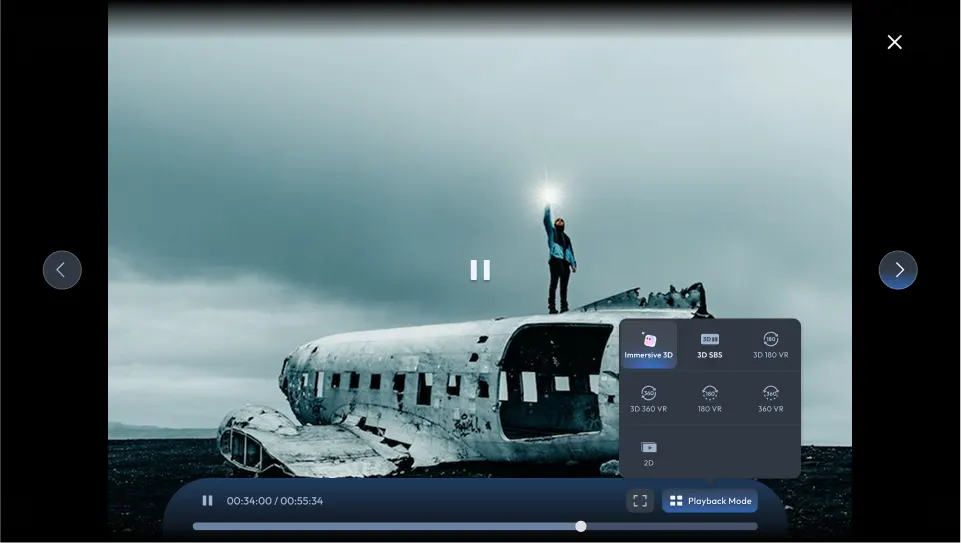
- Mở Media Player trong SpaceWalker, chọn video.
- Ở chế độ đa màn hình: đưa con trỏ xuống góc dưới trái, chọn Immersive 3D. Ở toàn màn hình: chạm biểu tượng Immersive 3D trên thanh điều khiển của điện thoại.
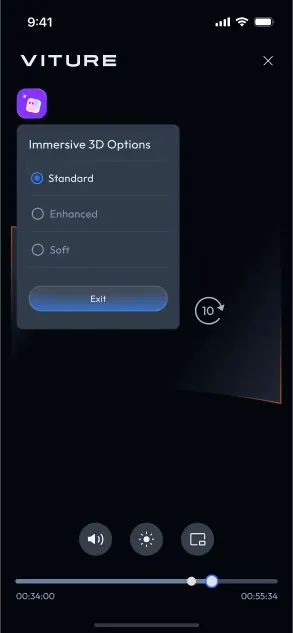
- Chọn mức 3D: Standard (cân bằng), Enhanced (mạnh), Soft (nhẹ nhàng).
Trong thư viện ảnh
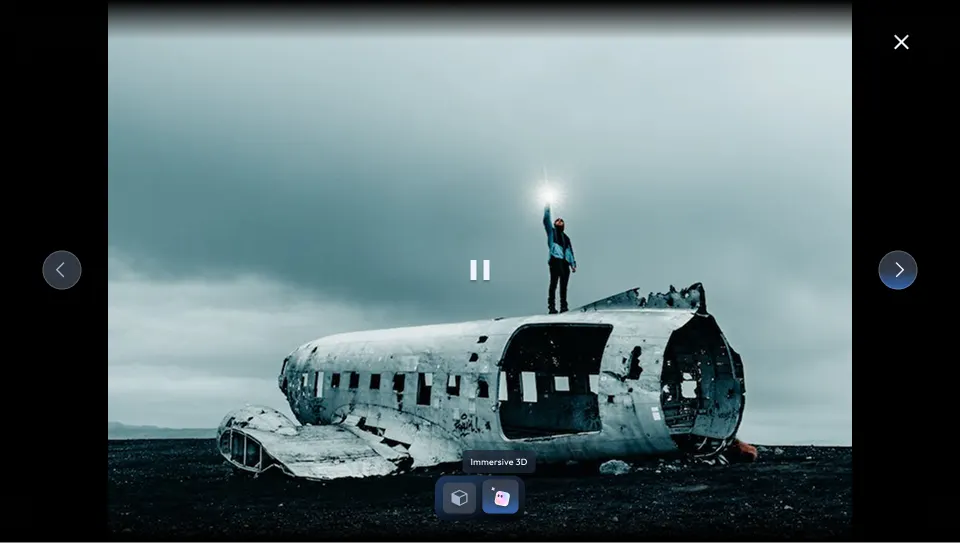
- Mở Photo Gallery, chọn ảnh hoặc video.
- Chạm nút Immersive 3D.
- Bật chế độ 3D trên kính (hoặc tự động khi dùng Hub bản Pro).
- Dùng mũi tên trái / phải để chuyển ảnh; điều khiển video trên điện thoại.
Xem thêm video mẫu trong danh sách phát YouTube của VITURE. Hướng dẫn chi tiết hơn: SpaceWalker cho điện thoại.
Vẫn cần hỗ trợ?
Nhân viên DroidShop hỗ trợ cài đặt, cập nhật và kết nối miễn phí cho kính mua tại cửa hàng.
Nội dung dịch và biên soạn từ VITURE Academy. Một số tính năng phụ thuộc phiên bản firmware và ứng dụng.
