VITURE Pro
Nút bấm, chế độ màu, tần số quét, độ phân giải console, cáp, gọng cận.
Kính XR VITURE Pro
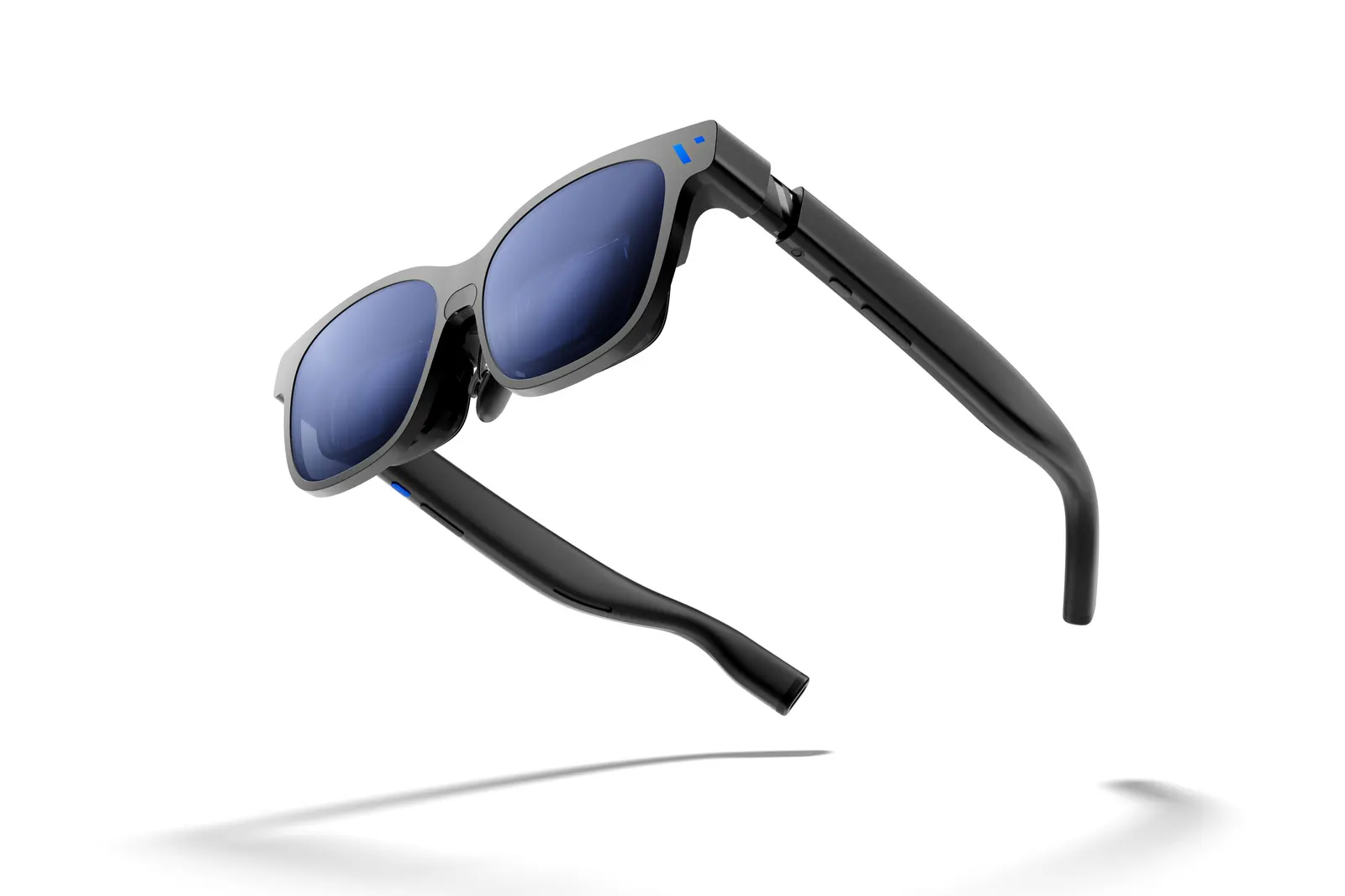
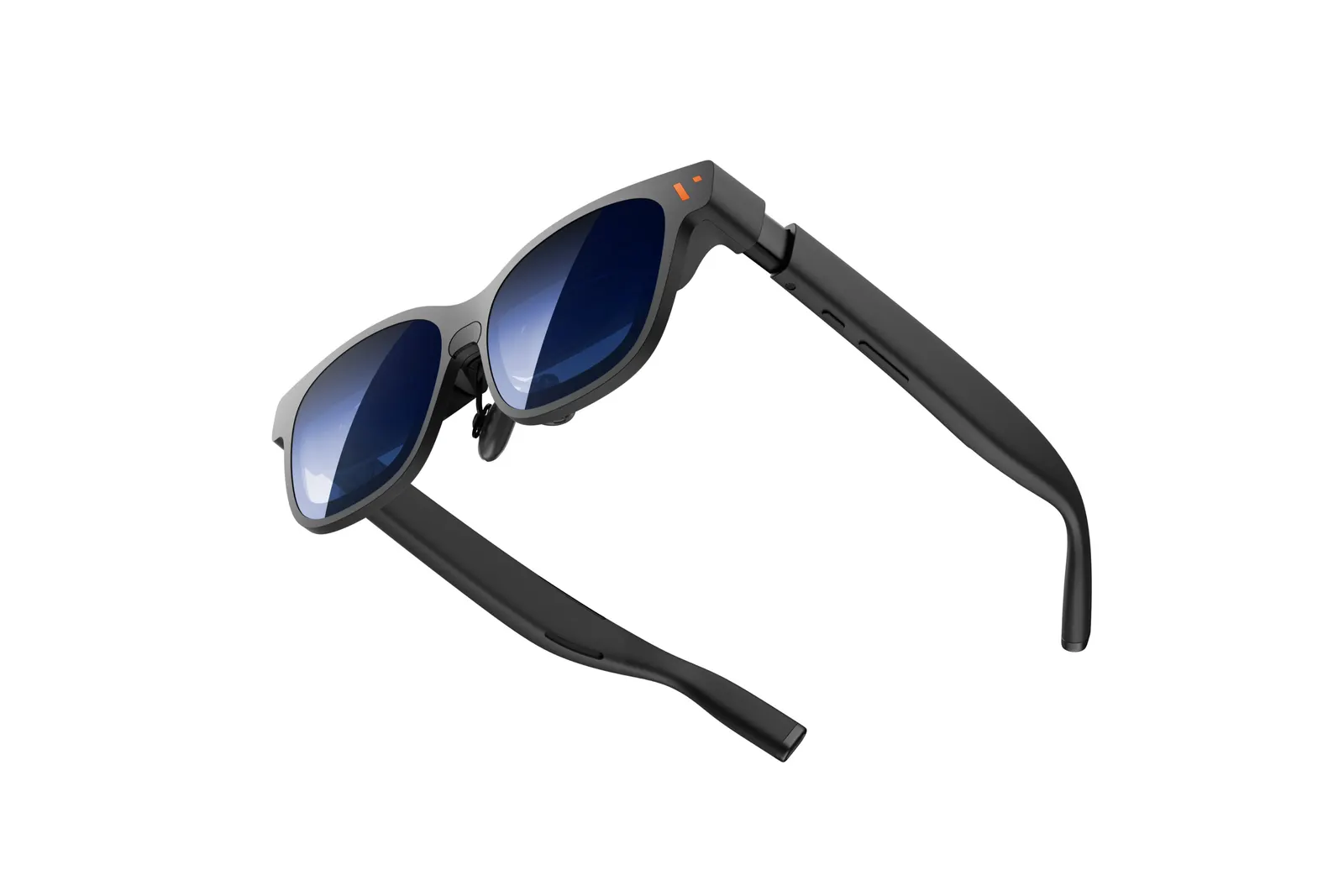
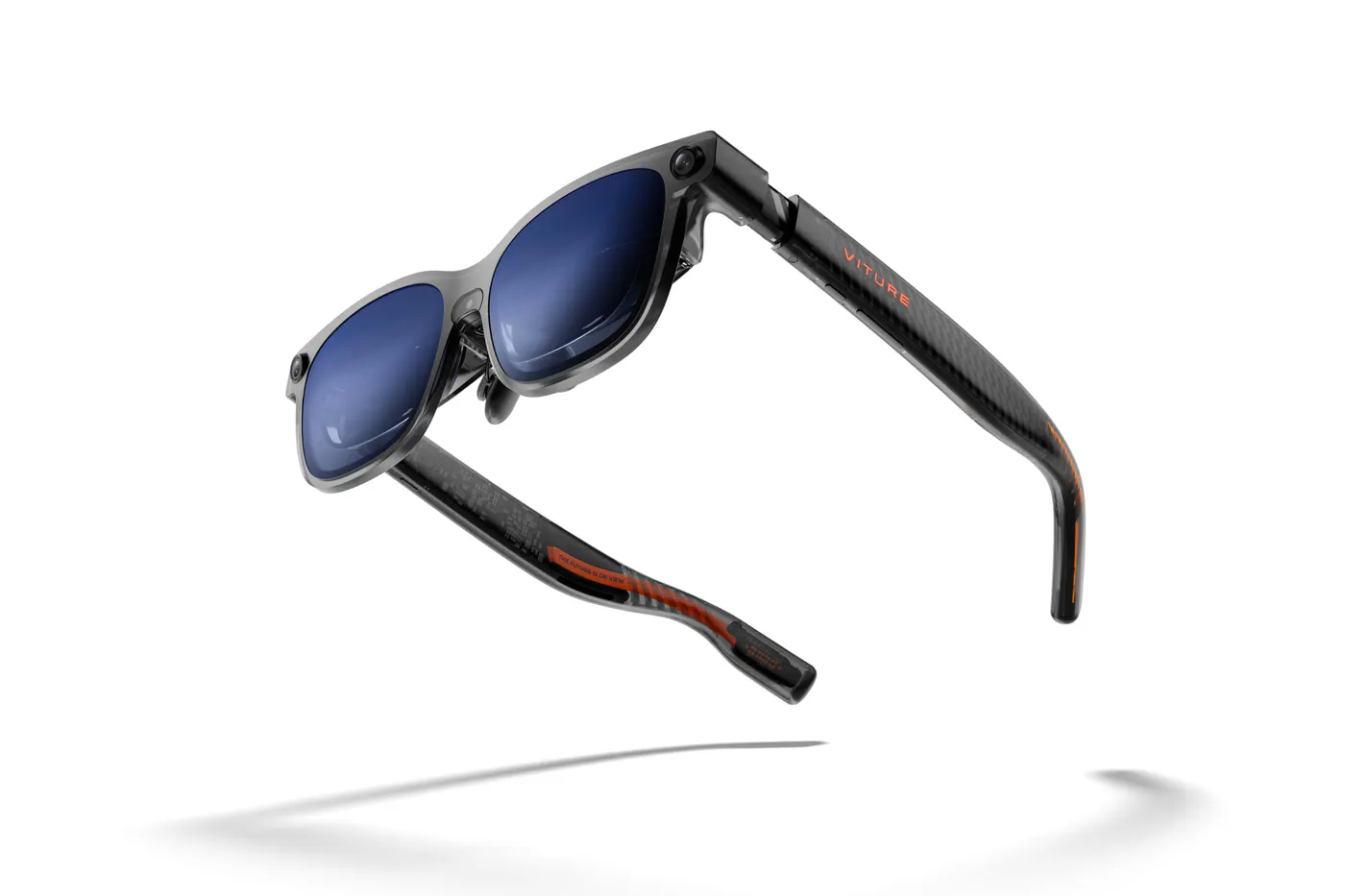
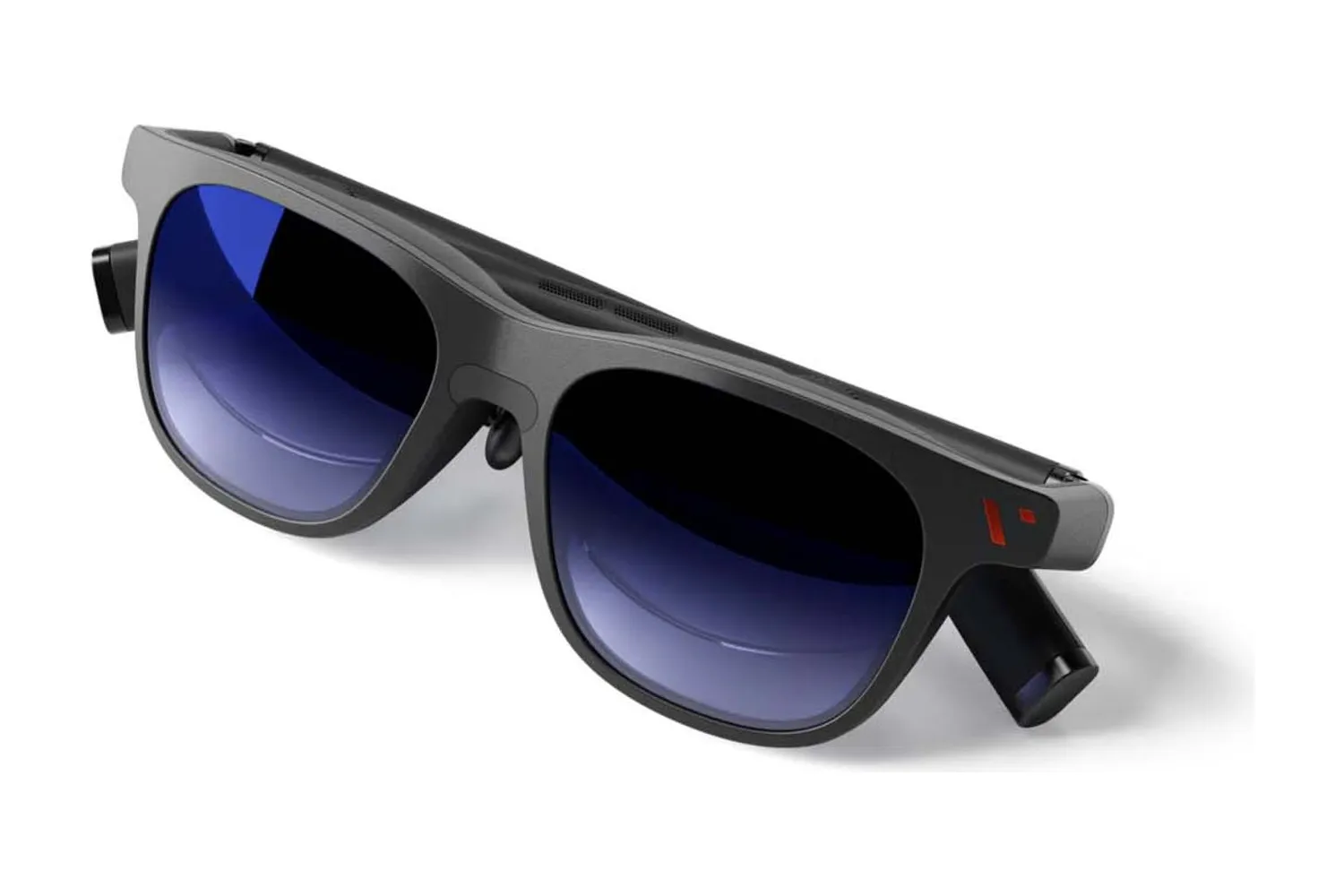
VITURE Pro có màn hình ảo riêng tư 135″, 120Hz, Full HD với công nghệ UltraClarity™, độ sáng tấm nền 4.000 nits (1.000 nits cảm nhận) — lớn hơn 15″, sáng hơn 120% và tần số quét gấp đôi thế hệ trước.
UltraClarity™ cho hình nét từ tâm ra mép, chữ nhỏ vẫn đọc rõ; chống chói, chống bóng ma, giảm say chuyển động. VITURE Pro là kính XR đầu tiên có núm chỉnh cận trên tấm nền Sony Micro‑OLED, cùng lớp điện sắc mới chặn tới 99,5% ánh sáng bên ngoài — không cần tấm che sáng. Màn hình đạt chứng nhận SGS A+, ít mỏi mắt hơn cả điện thoại.
Chế độ riêng tư UltraFreedom™: người ngoài không nhìn thấy nội dung trên mặt kính, âm thanh không rò ra xung quanh — nhờ thiết kế màn hình mới và hệ loa stereo phát triển cùng HARMAN.
Thân kính kim loại nhôm hàng không, bản lề titan. Kết hợp ứng dụng SpaceWalker miễn phí, bạn có thêm nhiều màn hình ảo, công cụ làm việc, hỗ trợ video 3D / VR và nhiều hơn nữa.
Tính năng chính
- Màn hình 135″: 49 PPD, 1080p tới 120fps.
- Nhẹ: chỉ 77g, đeo hàng giờ, kể cả khi di chuyển.
- Hỗ trợ 3D gốc: video 3D Full SBS (3840×1080).
- Làm mờ điện sắc: chỉnh nền tối / sáng cho hình đẹp cả ngày lẫn đêm; khi bật gần như không còn thấy ánh sáng bên ngoài.
- Chỉnh cận: xoay núm phía trên mỗi tròng, chỉnh tới -5.0D (500 độ).
- Âm thanh không gian HARMAN AudioEFX: thiết kế trường âm ngược giảm rò âm xuống 30 dB ở khoảng cách 20 cm, người bên cạnh không bị làm phiền.
Nâng cấp trải nghiệm
Kết hợp Pro Neckband để có máy giải trí trọn gói, hỗ trợ tay cầm, tai nghe Bluetooth. Hoặc Pro Mobile Dock cho người chơi Switch, TV stick.
Trong hộp
- Kính VITURE Pro
- Đệm mũi 4 cỡ (1, 2, 3, 4*)
- Cáp USB-C to cổng từ tính
- Hộp đựng kính
- Miếng bọc chống kẹp tóc
* Đệm mũi số 4 có thể uốn nhẹ chân đệm để vừa dáng mũi nếu các size khác chưa phù hợp.
Nút bấm & chế độ
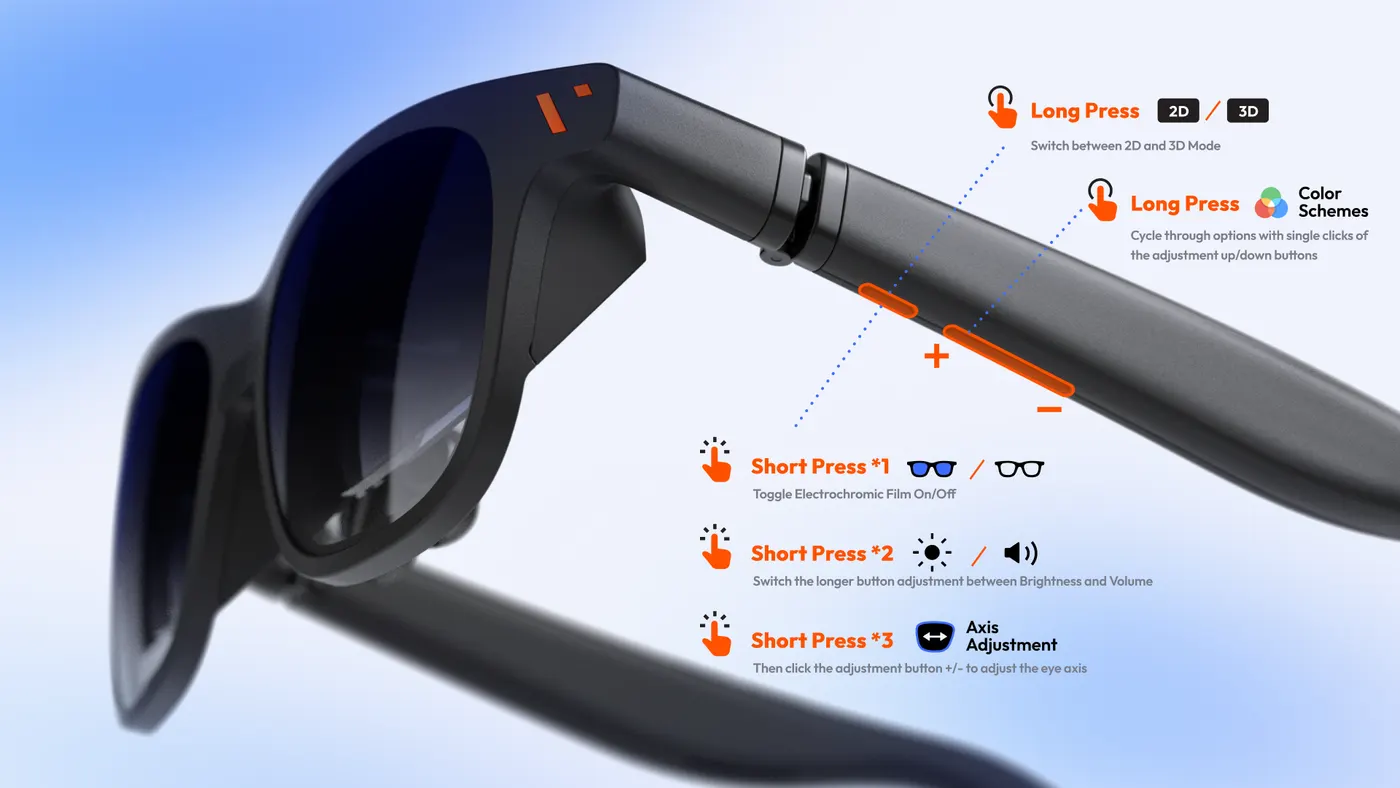
VITURE Pro có 2 nút: nút Chỉnh (nút dài, có +/−) và nút Mode (nút ngắn).
| Thao tác | Cách làm |
|---|---|
| Chỉnh độ sáng / âm lượng | Nhấn nút Chỉnh +/− để tăng giảm độ sáng (mặc định) hoặc âm lượng. |
| Chuyển độ sáng ↔ âm lượng | Nhấn đúp nút Mode. |
| Bật / tắt làm mờ điện sắc | Nhấn nút Mode. |
| Chuyển 2D / 3D | Nhấn giữ nút Mode. |
| Đổi chế độ màu | Nhấn giữ nút Chỉnh + để mở menu màu, dùng nút Chỉnh lên / xuống để chọn. |
| Chỉnh trục mắt | Nhấn nút Mode ba lần, rồi dùng nút Chỉnh +/−. |
| Tắt màn hình | Nhấn giữ nút −. Nhấn nút bất kỳ để bật lại. |
| Chuyển 0DoF / 3DoF (beta) | Nhấn nút Mode ba lần. |
3DoF trên VITURE Pro đang ở giai đoạn thử nghiệm (beta). Chức năng nút có thể thay đổi theo phiên bản firmware — hãy cập nhật firmware mới nhất.
Chọn đệm mũi phù hợp
Khi đeo kính, màn hình ảo phải hiện đầy đủ và nằm giữa tầm nhìn. Đệm mũi phù hợp quyết định cả độ vừa vặn lẫn chất lượng hình ảnh. Hãy thử các size 1, 2, 3 và 4 (hoặc không dùng đệm) cho tới khi thấy toàn bộ màn hình rõ và cân.

Nếu chưa size nào vừa, uốn nhẹ hoặc nới chân đệm số 4 cho tới khi thấy toàn bộ màn hình.
Tháo đệm mũi:
- Một tay cầm kính thẳng đứng, càng kính hướng ra xa bạn.
- Tay kia đặt ngón cái giữa hai tròng, chạm phần chân kim loại của đệm.
- Đẩy ngón cái về phía trước cho tới khi đệm bung ra.
Lắp đệm mũi:
- Cầm đệm mũi, mặt có số size hướng về bạn và số đứng thẳng.
- Tay kia cầm kính thẳng đứng, càng kính hướng về phía bạn.
- Trượt đệm vào sống mũi kính cho tới khi nghe “tách”.
Tại DroidShop, nhân viên sẽ giúp bạn chọn đệm mũi phù hợp.
Kết nối với thiết bị
VITURE Pro dùng cáp USB-C to cổng từ tính đi kèm: gắn đầu từ vào cổng trên kính, đầu USB-C cắm vào thiết bị.
VITURE Pro kết nối qua USB-C hỗ trợ DisplayPort Alt Mode (DP Alt Mode).
Cắm trực tiếp qua USB-C
- iPhone 15 trở lên (trừ iPhone 16e và iPhone Air)
- Phần lớn điện thoại Android có xuất hình DP
- Laptop USB-C và MacBook
- iPad USB-C và máy tính bảng tương thích
- Máy chơi game cầm tay USB-C như Steam Deck, ROG Ally
Kết nối qua Dock hoặc adapter VITURE (bán riêng)
- Nintendo Switch / Switch 2 — qua Mobile Dock Mini, Pro Mobile Dock hoặc Adapter Ultra
- PlayStation / Xbox — qua Pro Mobile Dock
Cách kết nối:
- Nối kính với thiết bị bằng cáp đi kèm.
- Bật và mở khóa thiết bị. Kính sẽ tự bật.
Nếu không có hình, hãy rút các màn hình ngoài khác (một số máy chỉ hỗ trợ một màn hình ngoài) hoặc thử cổng USB-C khác.
Chỉnh hiển thị trong cài đặt hệ thống:
- Mac: System Settings › Displays, chọn VITURE, đổi mục “Use as”.
- iPad: Cài đặt › Màn hình & Độ sáng › Màn hình › Sắp xếp.
- Windows: Settings › Display.
Để biết máy có tương thích không, tìm trong thông số các từ khóa DisplayPort over USB-C, DP Alt Mode hoặc Thunderbolt. Danh sách thiết bị: viture.com/compatibility. Hoặc mang máy đến DroidShop để thử trực tiếp.
Đổi tần số quét
Khi dùng VITURE Pro với Pro Mobile Dock, kính chạy ở 60Hz.
Kính hỗ trợ các tần số quét:
- 120Hz
- 90Hz
- 60Hz
Máy tính Windows
- Mở Start, chọn Settings.
- Vào System › Display.
- Trong “Advanced display”, chọn màn hình VITURE.
- Ở mục “Choose a refresh rate”, chọn tần số mong muốn.
MacBook
- Mở menu Apple › System Settings.
- Chọn Displays.
- Chọn màn hình VITURE.
- Ở mục “Refresh Rate”, chọn tần số mong muốn.
SpaceWalker cho Mac & Windows
Mỗi lần mở SpaceWalker cùng kính, bạn có thể chọn tần số quét và ứng dụng sẽ nhớ lựa chọn gần nhất.
Một số phụ kiện đời cũ (One Mobile Dock, One Neckband) chỉ hỗ trợ 60Hz và không đổi được tần số.
Đổi chế độ màu
Các chế độ màu có sẵn:
- True Color (mặc định)
- Vivid — rực rỡ
- Film — xem phim
- Warm — tông ấm
- Cold — tông lạnh
Cách đổi: nhấn giữ nút Chỉnh +, sau đó dùng nút Chỉnh lên / xuống để chọn. Màn hình sẽ hiện thông báo chế độ đang chọn.

Một số chế độ có thể không có nếu kính đang chạy firmware cũ. Hãy cập nhật firmware mới nhất.
Cập nhật firmware cho kính
Trước khi dùng, bạn nên cập nhật firmware để có trải nghiệm tốt nhất và tính năng mới nhất. Có thể cập nhật qua web, thiết bị Android, Mac hoặc Windows.
Lịch sử phiên bản firmware: xem tại đây.
Cập nhật qua web
Mở công cụ: viture.com/firmware/update
- Dùng Google Chrome phiên bản 98 trở lên.
- Đảm bảo kính không bị ứng dụng khác chiếm dụng trước khi kết nối.
- Không rút kính hay tải lại trang trong lúc cập nhật.
- Chỉ rút kính khi thấy thông báo Update Successful.
Cập nhật qua điện thoại, máy tính bảng Android
Dùng thiết bị Android có cổng USB-C — kể cả máy không hỗ trợ xuất hình vẫn cập nhật được.
- Tải ứng dụng SpaceWalker trên Google Play.
- Mở menu ☰, chọn Firmware Update.
- Cắm kính, cho phép ứng dụng truy cập USB, làm theo hướng dẫn trên màn hình. Không rút cáp khi đang cập nhật.
Nếu dừng ở MCU 100% và không hiện yêu cầu cấp quyền sau 5 giây, rút cáp cắm lại hoặc mở lại ứng dụng rồi bấm UPDATE NOW.
Cập nhật qua Mac hoặc Windows
SpaceWalker cho Mac và Windows có sẵn chức năng cập nhật firmware. Xem hướng dẫn SpaceWalker cho máy tính.
Gặp khó khăn? Mang kính đến DroidShop, nhân viên cập nhật giúp bạn miễn phí.
Cài độ phân giải cho máy chơi game
Với máy cầm tay như Steam Deck hay ROG Ally, kính dùng được ngay, nhưng chỉnh thêm cài đặt sẽ cho hình đẹp và mượt hơn.
Độ phân giải màn hình ngoài
- Nối kính với máy, nhấn nút Steam trên Steam Deck.
- Vào Settings › Display.
- Đặt độ phân giải màn hình ngoài 1920×1080 @ 120Hz.
Trong game
- Mở cài đặt của game.
- Đặt độ phân giải 1920×1080.
- Cân nhắc tắt VSync để tăng hiệu năng.
- Nhắm tới 120fps để mượt nhất.
Bật 3DoF trên Steam Deck
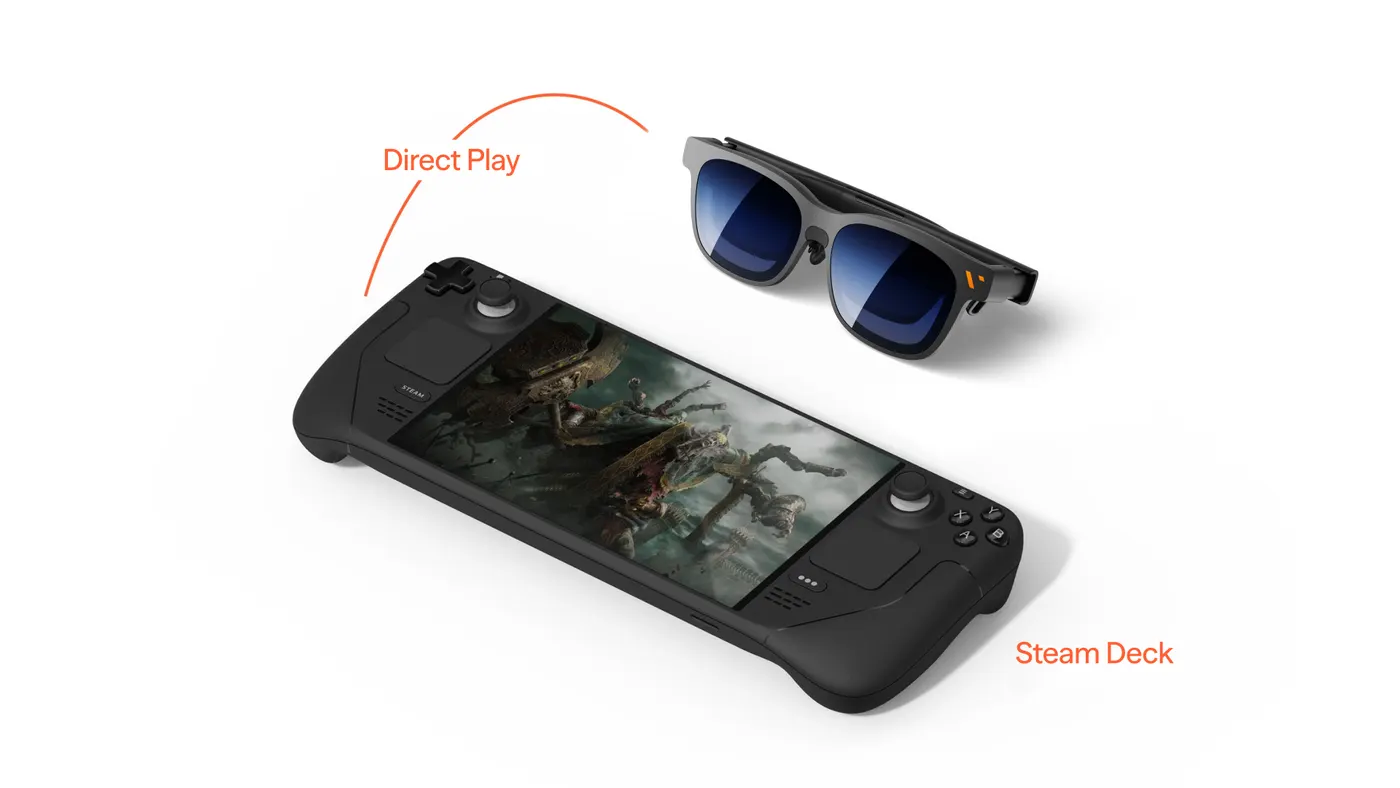
Nối VITURE Pro trực tiếp với Steam Deck để dùng cảm biến IMU của kính cho 3DoF. Để có màn hình cố định tốt hơn, cài Decky Loader và plugin XR Gaming.
Cài Decky Loader
- Nhấn nút STEAM › Power › “Switch to Desktop”.
- Trên trang GitHub Decky Loader, tải file cài đặt.
- Kéo file ra desktop, nhấp đúp để chạy và làm theo hướng dẫn.
- Mở lối tắt “Return to Gaming Mode” trên desktop.
Cài plugin XR Gaming
- Nhấn nút …, mở menu Decky (biểu tượng plugin).
- Chọn biểu tượng cửa hàng để mở Plugins Browser.
- Tìm XR Gaming và cài đặt.
Bật 3DoF
- Nối kính với Steam Deck.
- Mở XR Gaming trong menu Decky.
- Bật VIRTUAL DISPLAY — màn hình được đặt cố định trong không gian, quay đầu để nhìn quanh.
- Chỉnh kích thước màn hình, dùng Recenter display nếu màn hình bị lệch.
- Nếu vẫn lệch, mở Show advanced settings › Recalibrate headset.
Xem thêm: dự án XR Gaming trên GitHub.
Adapter & cáp
Hub USB-C (Charging Adapter)
Nối thiết bị với kính và sạc cùng lúc, sạc tối đa 45W. Bản Pro cho iPhone 15/16/17 mở thêm 3DoF, đa màn hình ảo, video 3D / VR qua SpaceWalker. Xem VITURE Hub USB-C.
Pro Mobile Dock
Chơi Nintendo Switch, PS5, Xbox, TV box trên kính, pin 13.000 mAh. Xem Pro Mobile Dock.
Cáp USB-C to cổng từ tính
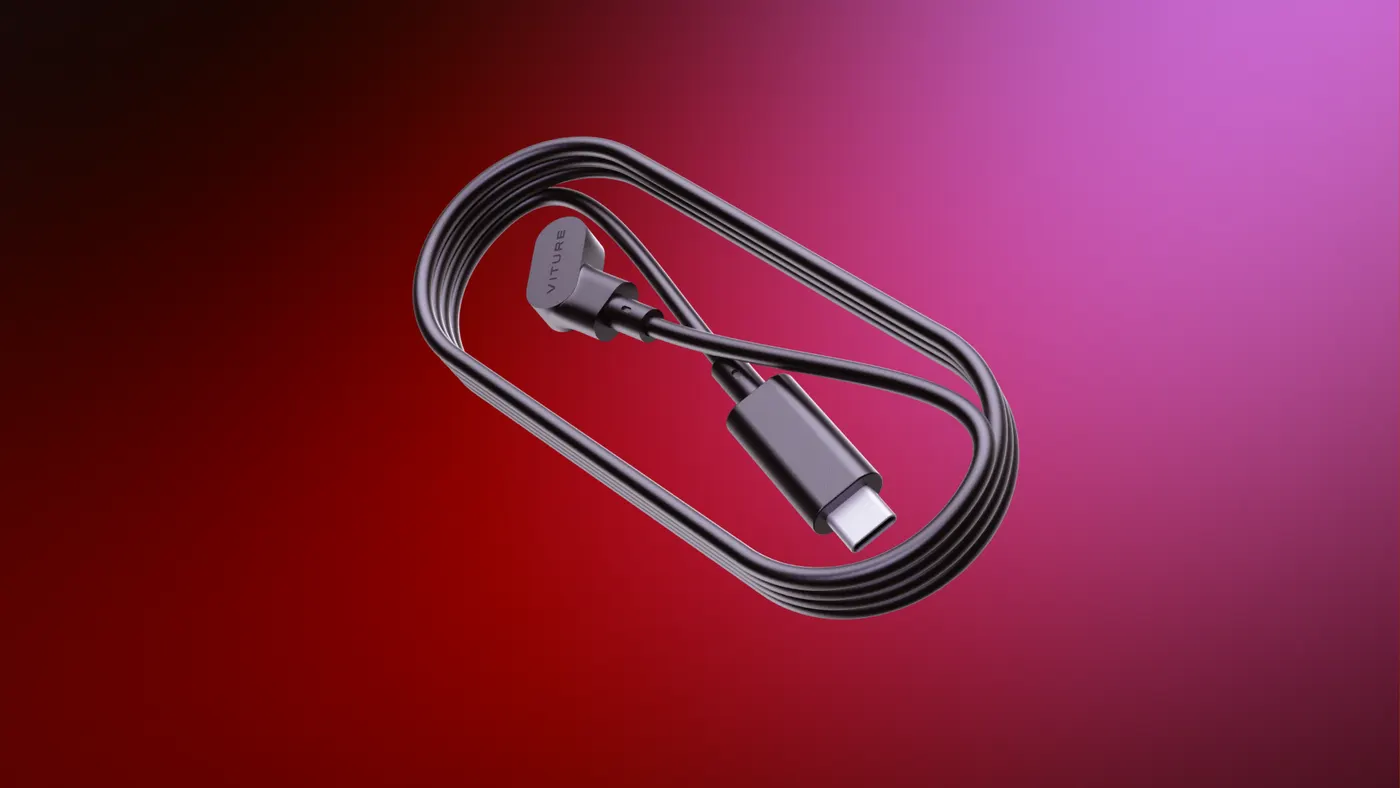
| Chiều dài | 120 cm |
|---|---|
| Trọng lượng | 29,8 g |
| Chuẩn USB | USB 3.2 Gen1 · 10Gbit/s |
| Công suất | 20W |
Cáp nối dài USB-C 50 cm
Thêm chiều dài khi dùng kính; tương thích mọi mẫu kính VITURE.
Tấm che sáng
Tương thích: VITURE Pro (và dòng One). Không dùng được cho Luma, Luma Pro, Luma Ultra, Beast.
Muốn hình ảnh sáng rõ giữa trưa ngoài trời như khi xem ban đêm? Gắn tấm che sáng vào mặt trước kính để chặn hoàn toàn ánh sáng xung quanh.
| Màu | Đen |
|---|---|
| Kích thước | 143,7 × 50,2 × 15,0 mm |
| Trọng lượng | 8,9 g |
| Chất liệu | ABS |
Cách gắn:
- Đảm bảo bạn đang ở nơi an toàn.
- Gập càng kính, cầm bằng một tay.
- Tay kia căn mép trên tấm che với mép trên kính.
- Xoay và ấn tấm che vào cho tới khi không còn khe hở với từng tròng.
Gọng kính cận
Tương thích: VITURE Pro (và dòng One). Không dùng được cho Luma, Luma Pro, Luma Ultra, Beast.
Núm chỉnh tích hợp trên VITURE Pro hỗ trợ tới -5.0D. Nếu bạn bị loạn thị nặng hoặc cận từ -6.0D trở lên, gọng kính cận cho phép gắn tròng theo đơn kính riêng để trải nghiệm như mọi người.
Gắn bằng nam châm: căn gọng cận với khung kính, mặt nam châm hướng vào kính, hai khung sẽ tự hút vào nhau.

| Màu | Đen |
|---|---|
| Kích thước | 122,6 × 34,8 × 3,3 mm |
| Trọng lượng | 7,5 g |
| Chất liệu | TR90 |
DroidShop có bán gọng kính cận VITURE Pro và hỗ trợ cắt tròng theo đơn.
Vẫn cần hỗ trợ?
Nhân viên DroidShop hỗ trợ cài đặt, cập nhật và kết nối miễn phí cho kính mua tại cửa hàng.
Nội dung dịch và biên soạn từ VITURE Academy. Một số tính năng phụ thuộc phiên bản firmware và ứng dụng.
